فعالسازی SSL رایگان در دایرکت ادمین یکی از مهمترین اقدامات برای افزایش امنیت سایت، بهبود رتبه سئو و جلب اعتماد کاربران است. با استفاده از گواهی Let’s Encrypt میتوانید بدون پرداخت هزینه، سایت خود را به HTTPS مجهز کنید و از رمزنگاری اطلاعات کاربران اطمینان داشته باشید.در این مقاله، مراحل فعالسازی SSL رایگان در هاست DirectAdmin را بهصورت گام به گام و کاملاً کاربردی آموزش میدهیم.

آموزش فعال کردن SSL رایگان در هاست سی پنل
SSL چیست و چرا باید آن را فعال کنیم؟
SSL (Secure Sockets Layer) پروتکلی برای رمزگذاری اطلاعات بین کاربر و سرور است. پس از فعالسازی SSL:
- آدرس سایت از http به https تغییر می کند.
- علامت 🔒 در کنار دامنه نمایش داده می شود.
- اطلاعات فرمها و ورود کاربران رمزگذاری می شود.
- اعتماد کاربران افزایش می یابد.
- رتبه سئو سایت بهبود پیدا می کند.
گوگل استفاده از HTTPS را یکی از فاکتورهای رتبهبندی در نظر میگیرد؛ بنابراین فعالسازی SSL یک اقدام ضروری است.
مراحل فعالسازی SSL رایگان در دایرکت ادمین
۱: ورود به کنترل پنل DirectAdmin
ابتدا وارد هاست خود شوید. آدرس ورود معمولاً به شکل زیر است:
yourdomain.com:2222نام کاربری و رمز عبور هاست را وارد کرده و به داشبورد دایرکت ادمین وارد شوید.
۳: ورود به بخش SSL Certificates
پس از ورود به پنل مدیریت هاست خودتان طبق مراحل زیر وارد بخش SSL Certificates شوید،که در این بخش شما میتوانید SSL ها هاست خودتان را مدیریت کنید.
- از منوی Account Manager
- روی گزینه SSL Certificates کلیک کنید.
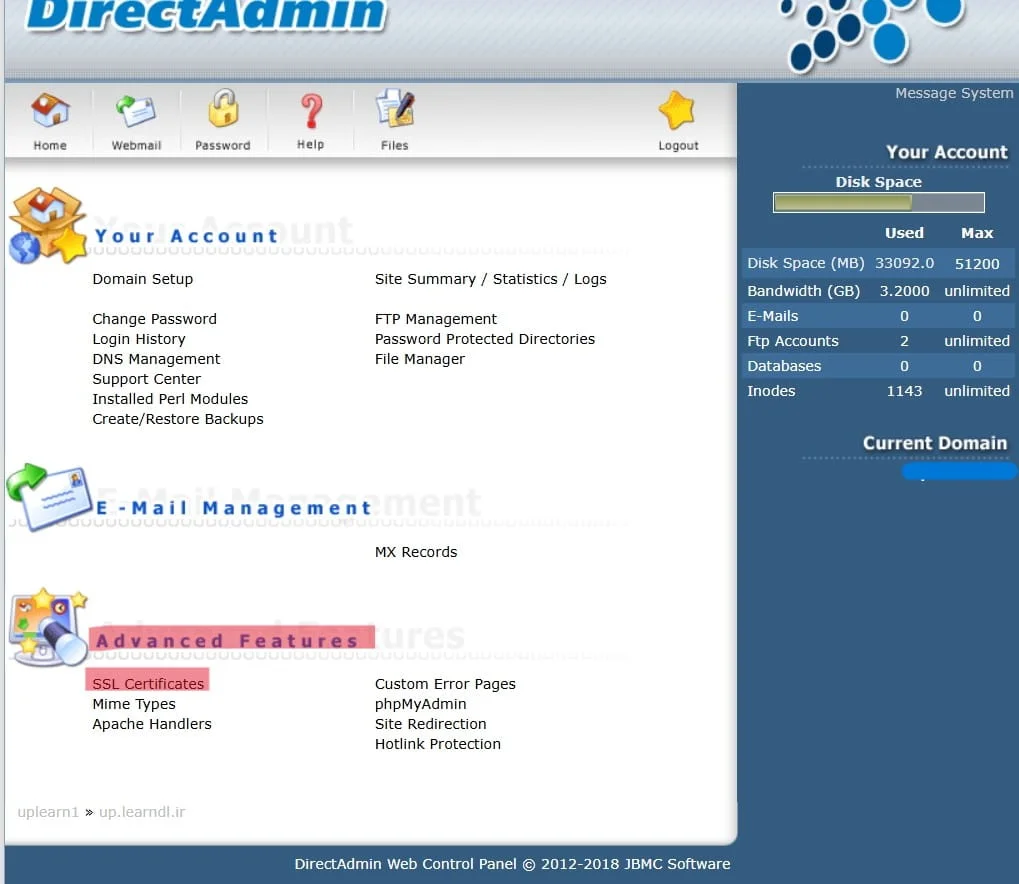
این بخش مخصوص مدیریت و نصب گواهی های امنیتی دامنه است.
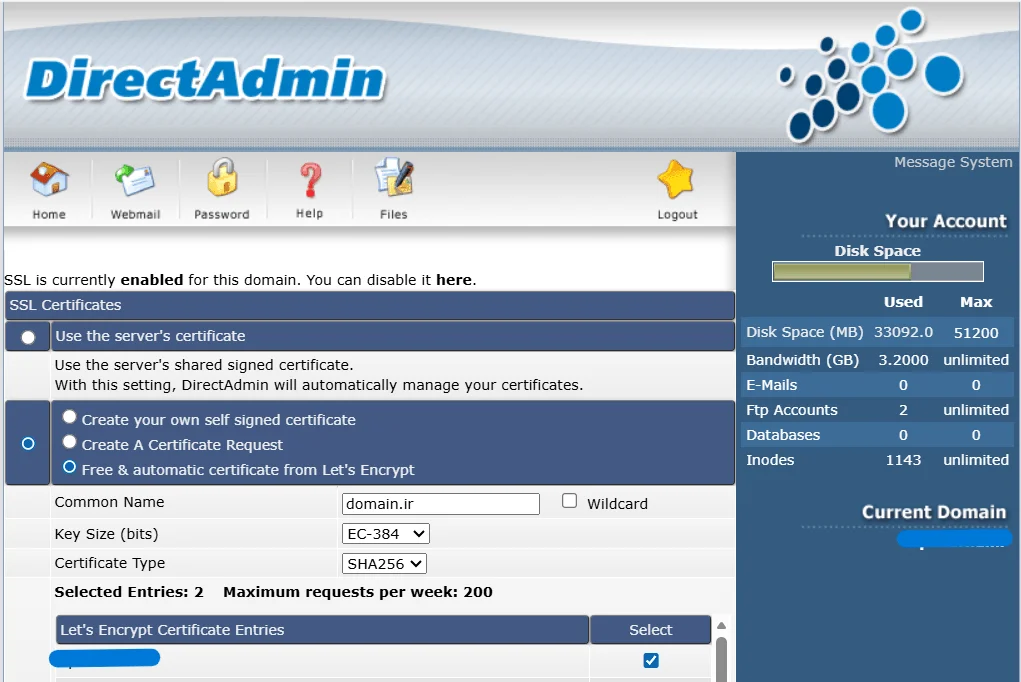
۳: انتخاب گزینه Let’s Encrypt
در صفحه SSL Certificates:
- گزینه Free & automatic certificate from Let’s Encrypt را انتخاب کنید.
- دامنه اصلی را تیک بزنید.
- در صورت نیاز، گزینه www را نیز فعال کنید.
- اگر ساب دامنه دارید، می توانید آن را هم انتخاب نمایید.
۴: فعالسازی ریدایرکت به HTTPS
برای افزایش امنیت و جلوگیری از باز شدن سایت با HTTP، پیشنهاد می شود گزینه های زیر را فعال کنید:
- ✅ Force SSL with https redirect
- ✅ Use a symbolic link from private_html to public_html
این تنظیمات باعث می شوند تمام کاربران به نسخه امن سایت هدایت شوند.
۵: صدور گواهی SSL
در انتهای صفحه:
- روی دکمه Save یا Request Certificate کلیک کنید.
- چند لحظه صبر کنید تا فرآیند نصب تکمیل شود.
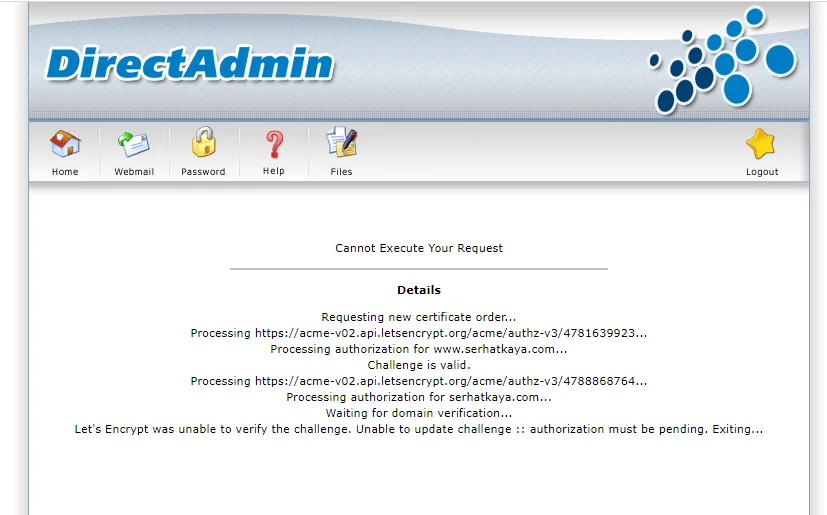
در صورت موفقیت، پیام تایید نمایش داده می شود و SSL فعال خواهد شد.
۶: بررسی فعال بودن SSL
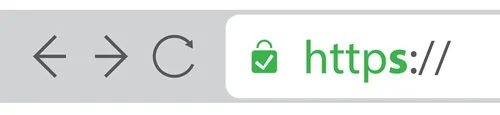
اکنون سایت خود را با آدرس زیر باز کنید:
https://yourdomain.comاگر علامت 🔒 در کنار دامنه نمایش داده شد، SSL به درستی فعال شده است.
۷: تغییر آدرس URL سایت
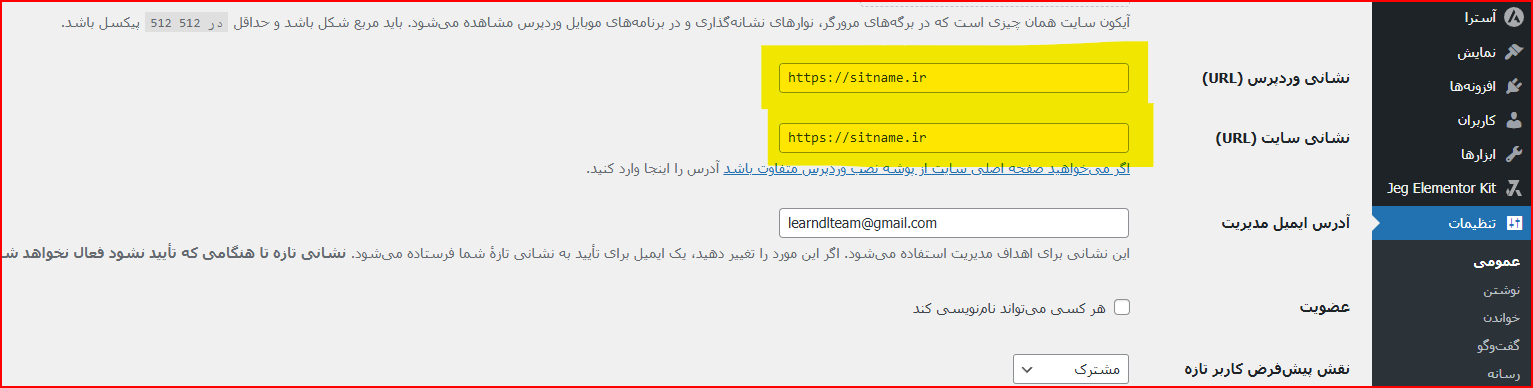
پس از انجام مراحل فوق باید وارد بخش مدیریت سایت خودتان شوید و از بخش تنظیمات وردپرس در بخش عمومی مطابق تصویر زیر لینک سایت خودتان را با https وارد کنید.قبل از فعال سازی SSL معمولا این لینک ها با پروتکل http ذخیره شده اند.
رفع خطاهای رایج هنگام فعالسازی SSL در دایرکت ادمین
❌ خطای Domain Validation Failed
معمولاً به دلیل تنظیم نبودن DNS یا متصل نبودن دامنه به هاست رخ میدهد.
❌ فعال نشدن https
- کش مرورگر را پاک کنید.
- چند دقیقه صبر کنید.
- تنظیمات Force SSL را بررسی نمایید.
❌ خطای Mixed Content
این خطا به دلیل وجود لینک های http داخل سایت است و باید آدرسها به https تغییر داده شوند.
جمع بندی
فعالسازی SSL رایگان در هاست دایرکتادمین فرآیندی ساده اما بسیار مهم است. با چند کلیک می توانید سایت خود را ایمن کرده و از مزایای HTTPS بهره مند شوید. پیشنهاد میشود بلافاصله پس از راهاندازی سایت، گواهی SSL را فعال کنید تا از مشکلات امنیتی و سئویی جلوگیری شود.