با پیشرفت ابزارهای هوش مصنوعی، استفاده از مدل های زبانی قدرتمند مانند Claude در محیط وردپرس می تواند امکانات زیادی در اختیار مدیران سایت ها و تولیدکنندگان محتوا قرار دهد. یکی از روش های استفاده از این قابلیت ها، اتصال وردپرس به سرویس Claude است تا بتوانید از امکانات هوش مصنوعی در کنار ابزارها و قابلیت های وردپرس بهره مند شوید.
در این آموزش قصد داریم نحوه اتصال وردپرس به Claude.ai را با استفاده از افزونه Novamira به صورت مرحله به مرحله توضیح دهیم. با کمک این افزونه می توانید ارتباط بین سایت وردپرسی و سرویس کلود را برقرار کرده و از قابلیت های هوش مصنوعی در محیط وردپرس استفاده کنید.
برای انجام این کار نیازی به دانش برنامه نویسی ندارید و کافی است مراحل آموزش را به ترتیب دنبال کنید. در ادامه، تمام مراحل نصب، پیکربندی و اتصال افزونه Novamira به کلود را همراه با تصاویر راهنما بررسی خواهیم کرد.
نسخه به روز افزونه Novamira Pro در سایت لرن دی ال قرار دارد و می توانید برای دریافت و استفاده از این افزونه به صفحه محصول مراجعه کرده و آن را دانلود کنید.
افزونه Novamira Pro – اتصال همه ایجنت ها به وردپرس بروزرسانی شده
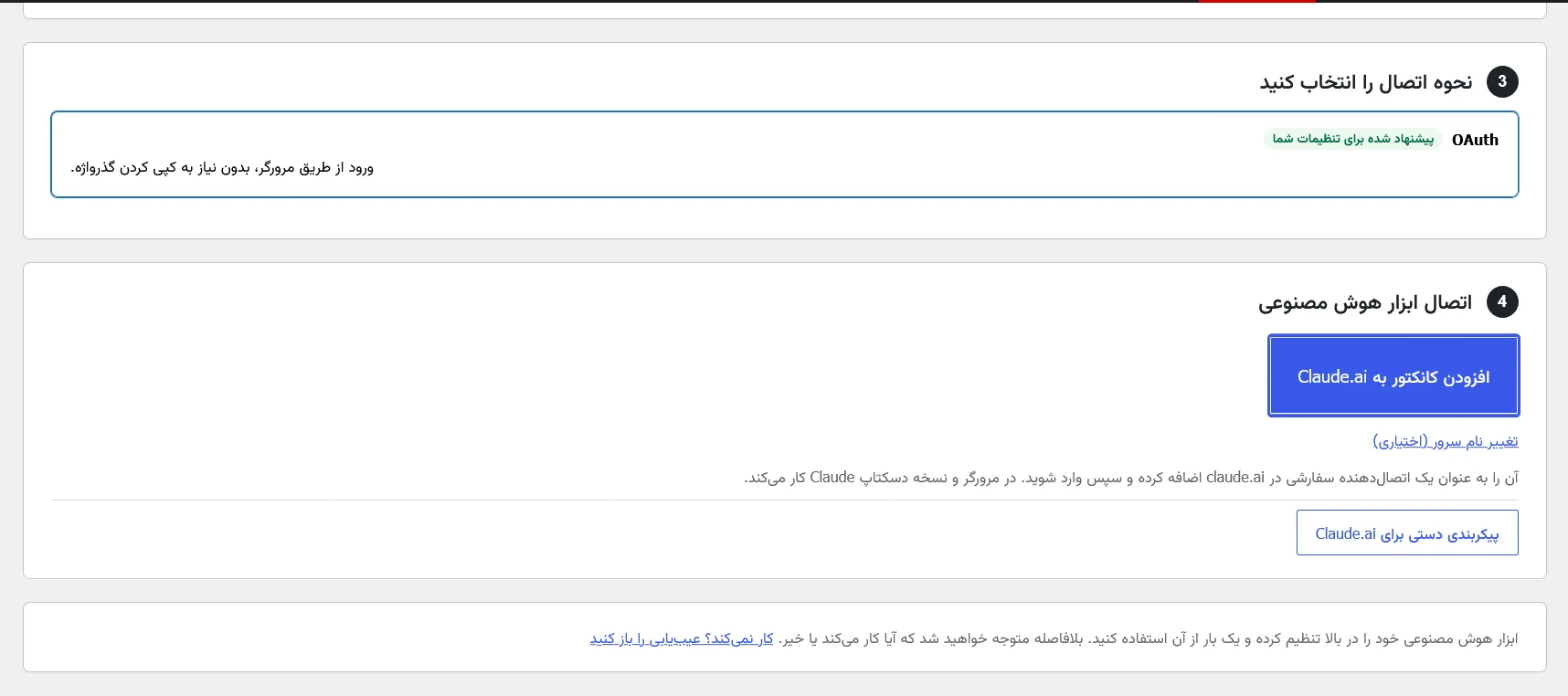
مرحله اول: افزودن کانکتور به افزونه Novamira
پس از نصب و فعال سازی افزونه Novamira Pro، وارد بخش تنظیمات افزونه شوید. در این صفحه، مراحل مختلفی برای برقراری ارتباط با سرویس هوش مصنوعی در نظر گرفته شده است.
در مرحله سوم، بخش «نحوه اتصال را انتخاب کنید» نمایش داده می شود. در این قسمت گزینه OAuth به صورت پیش فرض پیشنهاد شده است که امکان ورود از طریق مرورگر و بدون نیاز به کپی کردن گذرواژه را فراهم می کند.
در مرحله چهارم، برای اتصال وردپرس به سرویس Claude.ai، روی دکمه «افزودن کانکتور به Claude.ai» کلیک کنید. با انتخاب این گزینه، فرایند ایجاد ارتباط بین افزونه Novamira و حساب کلود آغاز می شود.
در مراحل بعدی باید مجوزهای لازم را تایید کنید تا ارتباط بین وردپرس و Claude برقرار شود.
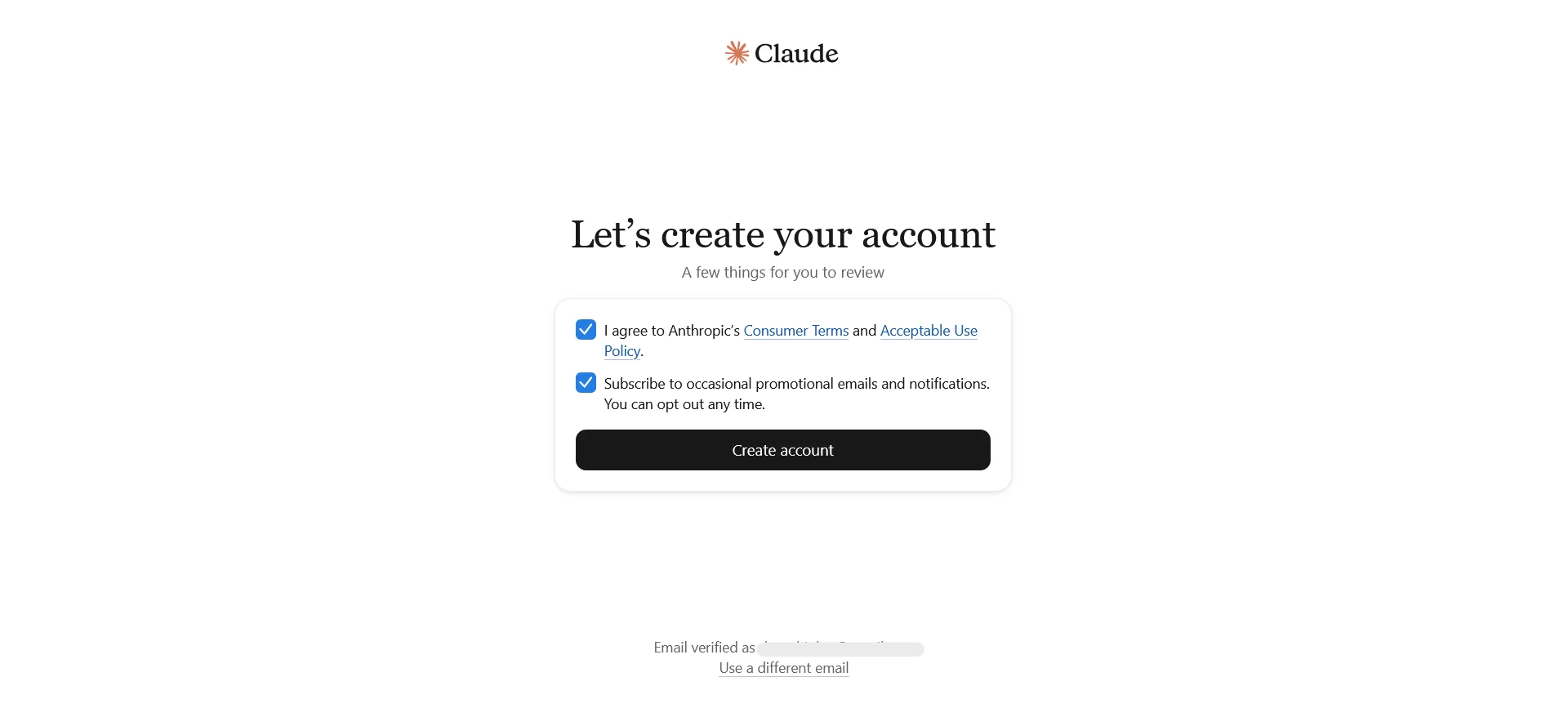
مرحله دوم: ورود به سایت Claude و ایجاد حساب کاربری
پس از کلیک روی دکمه افزودن کانکتور، به وب سایت رسمی Claude.ai منتقل می شوید. در این مرحله باید وارد حساب کاربری خود شوید یا در صورت نداشتن حساب، یک حساب جدید ایجاد کنید.
برای ساخت حساب کاربری در Claude می توانید از آدرس جیمیل خود استفاده کنید و نیازی به داشتن ایمیل جداگانه یا ثبت نام پیچیده ندارید. کافی است مراحل ثبت نام را دنبال کرده و ایمیل خود را تایید کنید.
پس از ورود یا ایجاد حساب کاربری، صفحه ای برای تایید قوانین و شرایط استفاده از سرویس نمایش داده می شود. در این صفحه، گزینه موافقت با قوانین Anthropic را فعال کرده و روی دکمه Create account کلیک کنید تا حساب کاربری شما ایجاد شود.
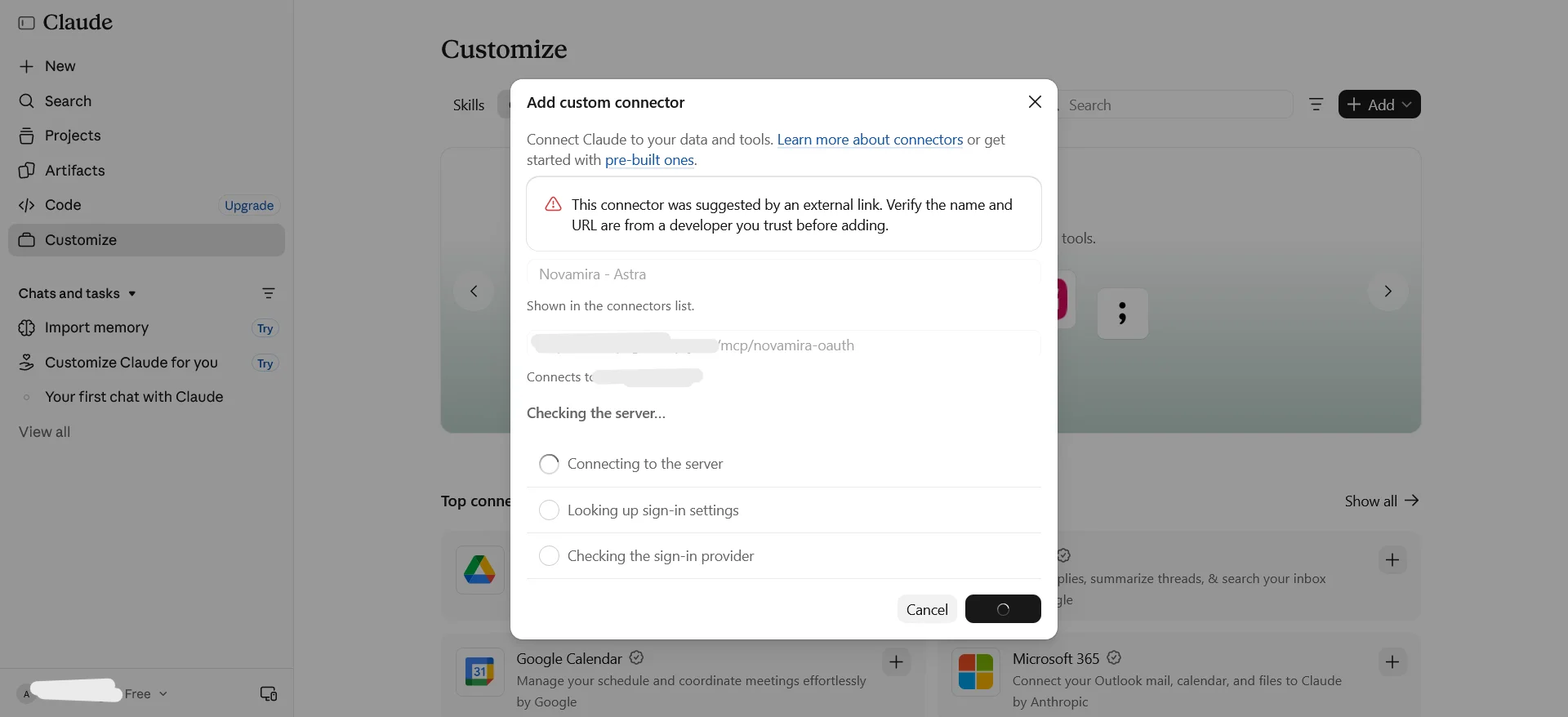
مرحله سوم: اتصال هوشمند سایت به کلود
با استفاده از اتصال اختصاصی (نام سایت شما)، میتوانید وبسایت خود را به هوش مصنوعی Claude متصل کنید و امکان دسترسی هوشمند به اطلاعات و ابزارهای سایت را فراهم کنید.
این اتصال از طریق پروتکل MCP انجام میشود و به شما کمک میکند تا قابلیتهای هوش مصنوعی Claude را با امکانات وبسایت وردپرسی خود یکپارچه کنید.
ویژگیها:
- اتصال مستقیم Claude به وب سایت شما
- یکپارچه سازی ابزارها و داده های سایت با هوش مصنوعی
- امکان استفاده از قابلیتهای سایت در محیط Claude
- راه اندازی آسان از طریق بخش Custom Connectors
برای فعالسازی، کافی است آدرس اتصال اختصاصی را در بخش افزودن اتصال سفارشی Claude وارد کرده و مراحل احراز هویت را تکمیل کنید.
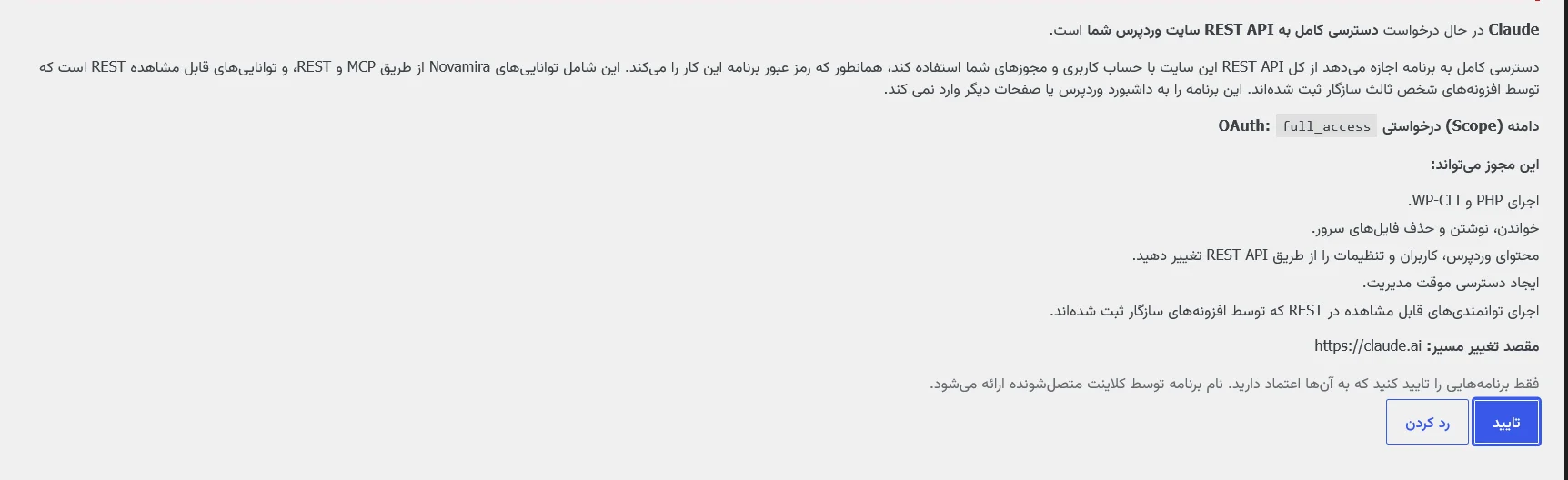
مرحله چهارم: تایید اتصال هوشمند کلود به وردپرس
با اتصال Claude به وبسایت وردپرسی خود، می توانید مدیریت و انجام بسیاری از فعالیت های سایت را مستقیماً از طریق هوش مصنوعی انجام دهید.این قابلیت با استفاده از پروتکلهای MCP و REST API، امکان دسترسی Claude به بخشهای مختلف سایت را فراهم میکند.
امکانات این اتصال:
- خواندن، نوشتن و حذف فایلهای سرور
- مدیریت محتوای وردپرس از طریق REST API
- تغییر تنظیمات و اطلاعات کاربران
- اجرای دستورات PHP و WP-CLI
- ایجاد دسترسی موقت مدیریتی برای هوش مصنوعی
- اجرای قابلیتهای افزونههای سازگار با REST API
نکته امنیتی مهم: این اتصال با سطح دسترسی full_access درخواست دسترسی گسترده ای به سایت می کند. پیش از تأیید، باید از معتبر بودن توسعه دهنده و امن بودن اتصال اطمینان حاصل کنید؛ زیرا تأیید آن میتواند امکان انجام تغییرات حساس و مخرب در سایت را نیز فراهم کند.
این قابلیت برای مدیریت هوشمند وردپرس و خودکارسازی وظایف فنی، در صورت پیاده سازی و استفاده امن، کاربردی است.
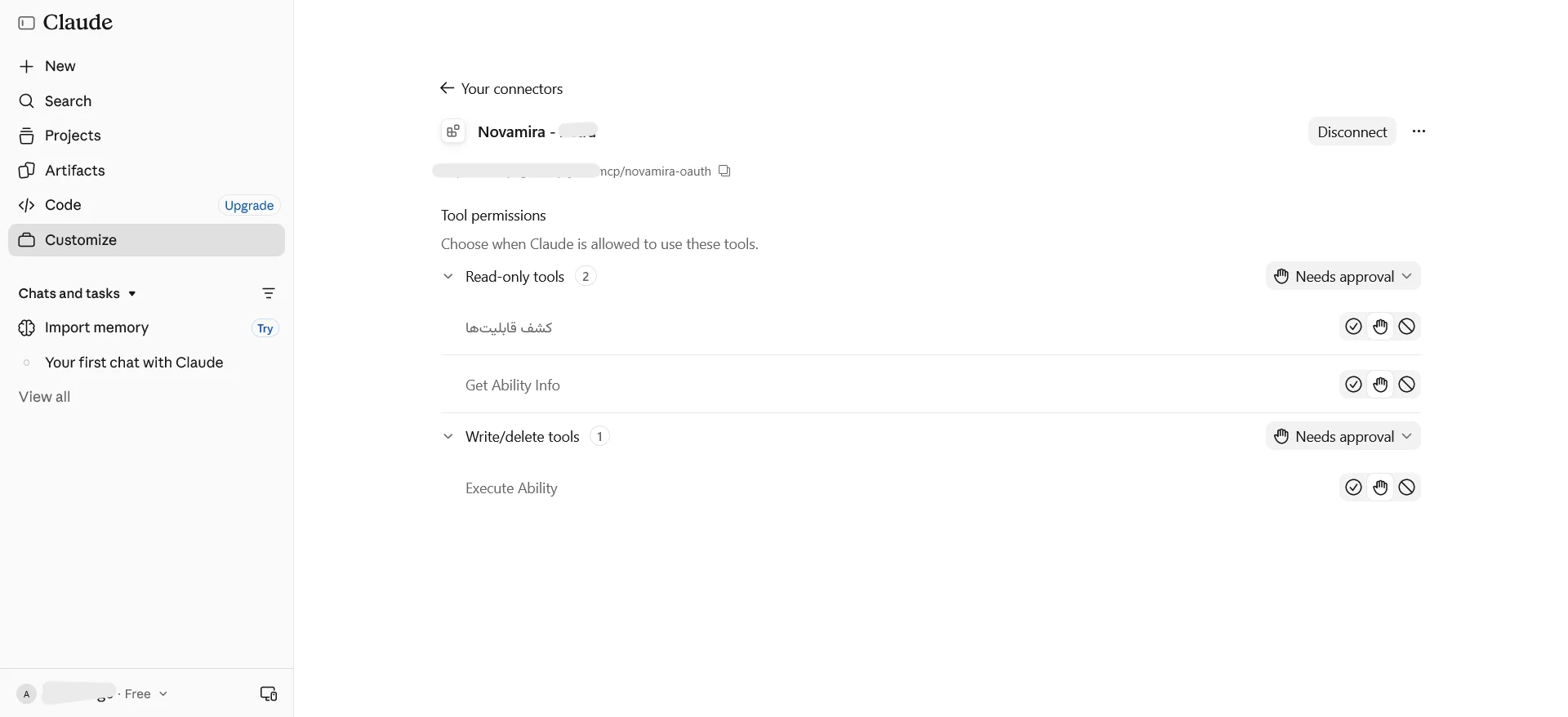
مرحله پنجم: مدیریت سطح دسترسی کلود به وردپرس
پس از اتصال موفق Claude به وبسایت وردپرسی، میتوانید دسترسی هوش مصنوعی به ابزارهای مختلف سایت را از طریق بخش Tool Permissions مدیریت کنید.
در این بخش، ابزارها به دو دسته تقسیم شدهاند:
- ابزارهای فقط خواندنی (Read-only): شامل «کشف قابلیت ها» و «دریافت اطلاعات قابلیت ها» که امکان بررسی امکانات و اطلاعات سایت را فراهم می کنند.
- ابزارهای نوشتن و حذف (Write/delete): شامل «اجرای قابلیت ها» که امکان اجرای عملیات و ایجاد تغییرات در سایت را می دهد.
سطوح دسترسی:
- تأیید خودکار: کلود بدون درخواست تأیید جداگانه از ابزار استفاده می کند.
- نیازمند تأیید (Needs approval): هر بار پیش از اجرای ابزار، اجازه شما درخواست می شود.
- مسدود (Blocked): دسترسی کلود به ابزار غیرفعال میشود.
نکته امنیتی: پیشنهاد می شود دسترسی ابزارهای خواندنی را متناسب با نیاز فعال کنید و ابزارهای اجرایی را روی حالت «نیازمند تأیید» قرار دهید. به این ترتیب، کنترل عملیات حساس سایت در اختیار شما باقی می ماند.
این بخش به شما امکان می دهد میزان استقلال کلود در مدیریت سایت را مشخص کنید و بین خودکارسازی وظایف و امنیت وب سایت تعادل برقرار کنید.
چگونه پس از اتصال کلود به وردپرس، تغییرات سایت را با هوش مصنوعی انجام دهیم؟
پس از اتصال موفق کلود به وب سایت وردپرسی، می توانید از طریق گفتوگوی ساده و دستورات متنی، از هوش مصنوعی بخواهید تغییرات موردنظر خود را در سایت اعمال کند.
برای این کار کافی است وارد محیط گفتگو کلود شوید، اتصال (نام سایت) را فعال کنید و درخواست خود را به صورت دقیق و واضح بنویسید.
چند نمونه دستور کاربردی:
- «عنوان صفحه اصلی سایت را به عبارت جدید تغییر بده.»
- «یک نوشته جدید با عنوان معرفی محصولات ایجاد کن و متن زیر را در آن قرار بده.»
- «افزونه های نصب شده سایت را بررسی کن و افزونه های غیرفعال را فهرست کن.»
- «تنظیمات مربوط به صفحه فروشگاه ووکامرس را بررسی کن و تعداد محصولات نمایش داده شده در هر صفحه را به ۱۲ تغییر بده.»
- «کد CSS زیر را به سایت اضافه کن تا ظاهر دکمه خرید تغییر کند.»
- «مشکل نمایش منوی موبایل را بررسی کن و در صورت امکان آن را برطرف کن.»
نکته مهم: هرچه درخواست شما دقیق تر باشد، نتیجه بهتری دریافت خواهید کرد. بهتر است مشخص کنید چه بخشی از سایت باید تغییر کند، وضعیت فعلی چیست و انتظار دارید نتیجه نهایی چگونه باشد.
در صورتی که ابزار موردنیاز اجازه نوشتن یا اجرای عملیات را داشته باشد، کلود میتواند تغییرات را از طریق اتصال وردپرس اعمال کند. اگر ابزار روی حالت «Needs approval» باشد، باید درخواست اجرای عملیات را تأیید کنید.
توصیه امنیتی: پیش از درخواست تغییرات مهم، از سایت نسخه پشتیبان تهیه کنید. همچنین بهتر است ابتدا از Claude بخواهید وضعیت فعلی را بررسی کند، راهکار پیشنهادی را توضیح دهد و سپس با تأیید شما تغییرات را اعمال کند.
با این روش، میتوانید بسیاری از کارهای روزمره مدیریت وردپرس را بدون نیاز به ورود مستقیم به پیشخوان و تنها با دستورات متنی انجام دهید.