
پس از نصب و فعال سازی افزونه LiteSpeed Cache، اولین بخشی که با آن روبرو می شوید، پیشخوان افزونه است. در این صفحه می توانید وضعیت کلی کش سایت، قابلیت های بهینه سازی، آمار سرویس QUIC.cloud و اطلاعات مربوط به عملکرد افزونه را مشاهده کنید. همچنین امکان دسترسی سریع به بخش های مختلف تنظیمات و بررسی وضعیت قابلیت های فعال شده در این صفحه وجود دارد.
بررسی وضعیت کلی افزونه لایت اسپید کش
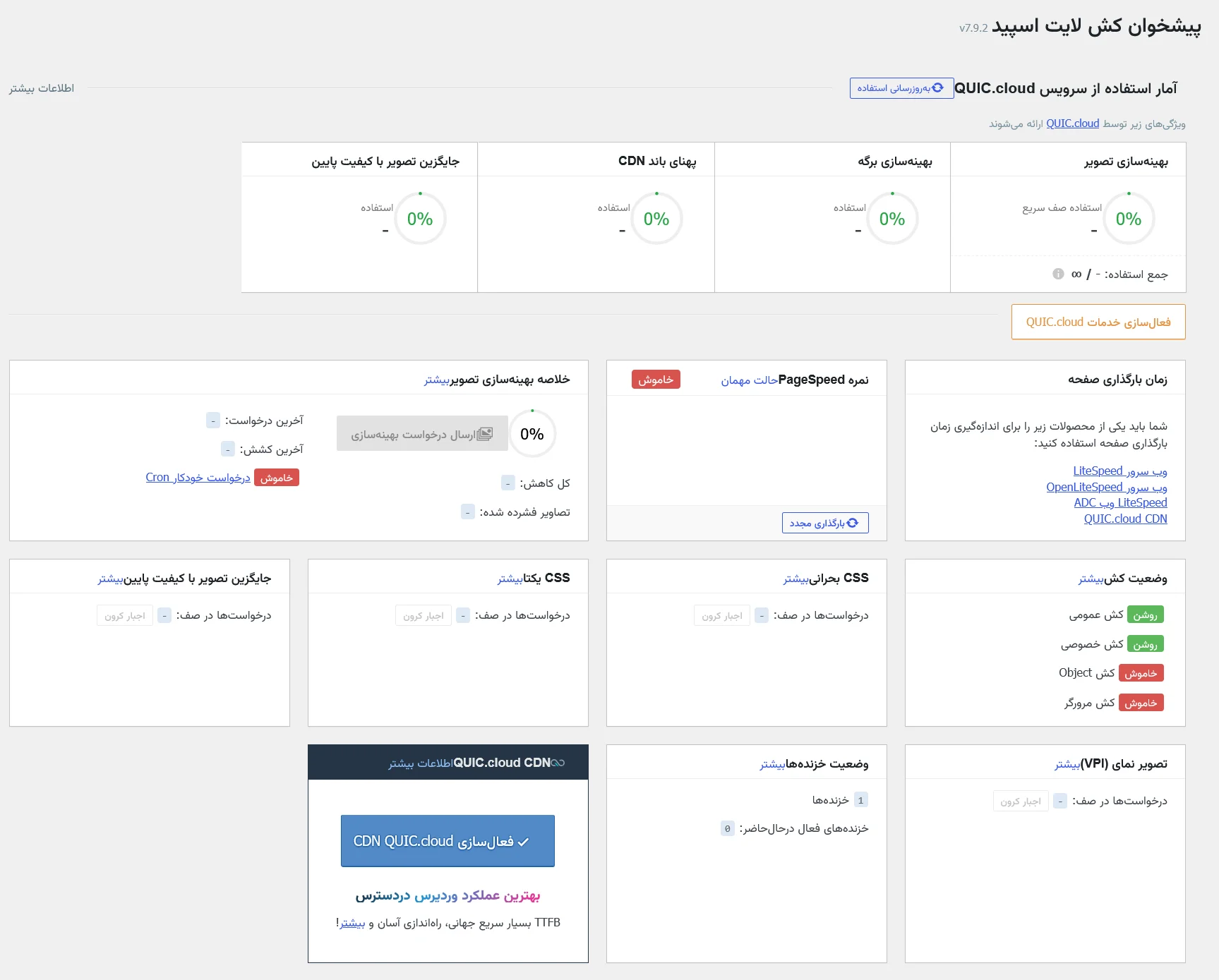
در قسمت بالای پیشخوان، اطلاعات مربوط به سرویس QUIC.cloud نمایش داده می شود. این سرویس امکاناتی مانند بهینه سازی تصاویر، بهینه سازی صفحات و استفاده از شبکه توزیع محتوا (CDN) را در اختیار کاربران قرار می دهد. درصدهای نمایش داده شده در این قسمت، میزان استفاده از قابلیت های مختلف سرویس را نشان می دهند.
در ادامه، بخش های مهم پیشخوان را بررسی می کنیم.
آمار و خدمات QUIC.cloud
در قسمت بالایی صفحه، وضعیت استفاده از قابلیت های زیر نمایش داده می شود:
- بهینه سازی تصویر: برای کاهش حجم تصاویر سایت و بهبود سرعت بارگذاری صفحات.
- بهینه سازی برگه: برای استفاده از قابلیت های بهینه سازی صفحات از طریق سرویس QUIC.cloud.
- پهنای باند CDN: برای مشاهده وضعیت استفاده از پهنای باند شبکه توزیع محتوا.
- جایگزین تصویر با کیفیت پایین: برای استفاده از نسخه کم کیفیت تصاویر هنگام بارگذاری اولیه و بهبود تجربه کاربری.
برای استفاده از این امکانات، ممکن است لازم باشد سایت خود را به سرویس QUIC.cloud متصل کنید و تنظیمات مربوط به هر قابلیت را انجام دهید. فعال سازی این سرویس برای استفاده از تمام امکانات اصلی کش افزونه الزامی نیست.
خلاصه بهینه سازی تصاویر
این بخش اطلاعات مربوط به فرایند بهینه سازی تصاویر را نمایش می دهد. از طریق آن می توانید وضعیت درخواست های بهینه سازی، آخرین درخواست و آخرین بررسی یا پردازش تصاویر را مشاهده کنید.
همچنین اطلاعاتی مانند تعداد کل تصاویر، تصاویر فشرده شده و وضعیت درخواست های خودکار در این قسمت قابل بررسی است. برای استفاده از قابلیت بهینه سازی تصاویر، باید تنظیمات مربوط به آن را انجام دهید و در صورت نیاز، سرویس QUIC.cloud را متصل کنید.
امتیاز PageSpeed
در این قسمت امکان مشاهده امتیاز PageSpeed و دسترسی به قابلیت بررسی مجدد عملکرد سایت وجود دارد. با استفاده از این بخش می توانید وضعیت سرعت سایت را بررسی کنید و در صورت فعال بودن امکانات مربوطه، نتایج ارزیابی را مشاهده کنید.
توجه داشته باشید که امتیاز PageSpeed به عوامل مختلفی مانند حجم تصاویر، فایل های CSS و JavaScript، وضعیت سرور و نحوه بارگذاری منابع بستگی دارد. بنابراین، فعال بودن افزونه لایت اسپید کش به تنهایی تضمین کننده کسب امتیاز بالا نیست.
زمان بارگذاری صفحه
این قسمت به شما اجازه می دهد زمان بارگذاری صفحه را با استفاده از ابزارها و سرویس های مختلف بررسی کنید. در تصویر، گزینه هایی برای آزمایش سایت با سرویس های زیر دیده می شود:
- وب سرور LiteSpeed
- وب سرور OpenLiteSpeed
- LiteSpeed ADC
- شبکه توزیع محتوای QUIC.cloud
نتایج این بررسی ها می توانند به شما در شناخت بهتر عملکرد سایت کمک کنند. با این حال، نتیجه نهایی به شرایط سرور، موقعیت جغرافیایی ابزار تست، وضعیت شبکه و تنظیمات سایت نیز بستگی دارد.

افزونه FlyingPress – افزایش سرعت وردپرس بروزرسانی شده
وضعیت کش
یکی از مهم ترین بخش های پیشخوان، قسمت وضعیت کش است. در این بخش می توانید وضعیت برخی از قابلیت های کش را مشاهده کنید:
- کش عمومی: برای ذخیره نسخه کش صفحات عمومی سایت و ارائه سریع تر آن ها به بازدیدکنندگان.
- کش خصوصی: برای ذخیره محتوای مخصوص کاربران یا درخواست هایی که به کش خصوصی نیاز دارند.
- کش Object: برای ذخیره نتایج محاسبات و پرس و جوهای پرتکرار در لایه آبجکت وردپرس.
- کش مرورگر: برای نگهداری فایل های استاتیک در مرورگر بازدیدکنندگان و کاهش درخواست های تکراری به سرور.
در تصویر ارسالی، کش عمومی و خصوصی روشن هستند؛ اما کش Object و کش مرورگر خاموش نمایش داده می شوند. این وضعیت به معنی فعال بودن کش صفحه است، اما دو قابلیت دیگر هنوز فعال نیستند.
نکته مهم این است که کش Object به پشتیبانی زیرساختی مانند Redis یا Memcached نیاز دارد و فعال کردن آن بدون تنظیم صحیح سرویس مربوطه توصیه نمی شود. همچنین برای فعال سازی کش مرورگر باید تنظیمات مربوط به آن را در افزونه بررسی کنید.
وضعیت خزنده ها
بخش وضعیت خزنده ها، اطلاعات مربوط به قابلیت Crawler افزونه را نمایش می دهد. خزنده لایت اسپید کش می تواند صفحات سایت را برای گرم کردن کش بازدید کند تا هنگام ورود کاربران، نسخه کش شده صفحات در دسترس باشد.
در تصویر، تعداد خزنده ها و تعداد خزنده های فعال در حال حاضر نمایش داده می شود. اگر قابلیت خزنده فعال نباشد یا تنظیمات آن تکمیل نشده باشد، ممکن است فعالیتی در این قسمت مشاهده نکنید.
توجه داشته باشید که استفاده از خزنده به منابع سرور نیاز دارد؛ بنابراین بهتر است آن را متناسب با ظرفیت هاست و میزان ترافیک سایت تنظیم کنید.
بهینه سازی CSS بحرانی و CSS یکتا
در این قسمت وضعیت درخواست های مرتبط با قابلیت های بهینه سازی CSS نمایش داده می شود. این امکانات با هدف بهبود نحوه بارگذاری استایل های سایت طراحی شده اند.
- CSS بحرانی (Critical CSS): به استخراج استایل های ضروری برای نمایش بخش قابل مشاهده صفحه کمک می کند تا محتوای اولیه سریع تر نمایش داده شود.
- CSS یکتا (Unique CSS): برای تولید استایل های اختصاصی و متناسب با صفحات مختلف استفاده می شود و می تواند در فرایند بهینه سازی CSS نقش داشته باشد.
در تصویر، تعداد درخواست ها نمایش داده می شود و در صورت وجود درخواست های قابل پردازش، امکان بررسی وضعیت آن ها فراهم است. عملکرد دقیق این گزینه ها به تنظیمات بهینه سازی و سرویس مورد استفاده بستگی دارد.
جایگزین تصویر با کیفیت پایین و تصویر نمای اولیه (VPI)
این دو بخش به قابلیت های بهینه سازی بارگذاری تصاویر مربوط هستند.
جایگزین تصویر با کیفیت پایین (LQIP) امکان نمایش نسخه ای کم حجم و کم کیفیت از تصویر را پیش از بارگذاری نسخه اصلی فراهم می کند. هدف این قابلیت، کاهش احساس تأخیر هنگام نمایش تصاویر است.
تصویر نمای اولیه (VPI) به شناسایی تصاویری کمک می کند که در بخش قابل مشاهده صفحه هنگام بارگذاری اولیه قرار دارند. بهینه سازی این تصاویر می تواند به بهبود تجربه کاربری و معیارهای عملکردی سایت کمک کند.
در صورت استفاده از این قابلیت ها، بهتر است نتایج را در صفحات مختلف سایت بررسی کنید؛ زیرا تنظیمات نامناسب ممکن است در برخی قالب ها یا چیدمان ها باعث ایجاد تغییرات ظاهری ناخواسته شود.
فعال سازی CDN سرویس QUIC.cloud
در این قسمت می توانید وضعیت سرویس CDN متعلق به QUIC.cloud را بررسی کنید و به بخش فعال سازی آن دسترسی داشته باشید. شبکه توزیع محتوا با ارائه فایل های استاتیک از سرورهای نزدیک تر به کاربران، می تواند زمان بارگذاری منابع سایت را کاهش دهد.
البته استفاده از CDN به تنظیمات دامنه، DNS و نحوه اتصال سایت بستگی دارد و لزوما برای تمام سایت ها ضروری نیست.
آموزش تنظیمات پیشفرض افزونه LiteSpeed Cache
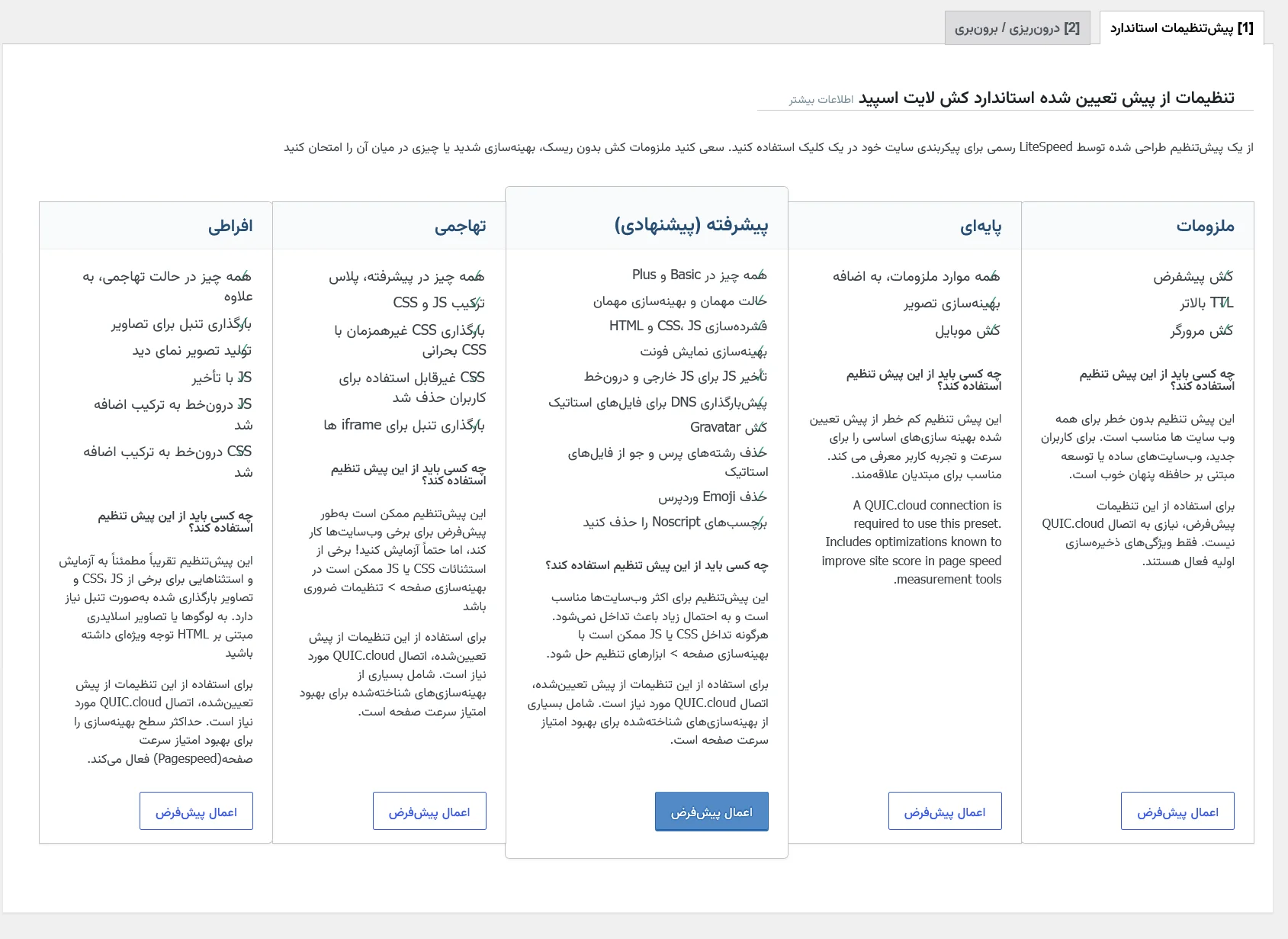
پس از ورود به بخش تنظیمات افزونه LiteSpeed Cache، در قسمت تنظیمات پیشفرض می توانید از میان چندین پروفایل آماده، گزینه مناسب برای سایت وردپرسی خود را انتخاب کنید. این پروفایل ها مجموعه ای از تنظیمات کش و بهینه سازی هستند که با توجه به میزان بهینه سازی مورد نیاز و سطح ریسک تغییرات، دسته بندی شده اند.
استفاده از این تنظیمات برای افرادی که آشنایی کاملی با تمام گزینه های افزونه ندارند، می تواند نقطه شروع مناسبی باشد. با این حال، بهتر است قبل از اعمال هر پروفایل، توضیحات آن را بررسی کنید؛ زیرا برخی گزینه های بهینه سازی ممکن است با قالب یا افزونه های نصب شده در سایت سازگار نباشند.
معرفی پروفایل های پیشفرض لایت اسپید کش
در این بخش پنج پروفایل اصلی مشاهده می کنید که هر کدام سطح متفاوتی از بهینه سازی را ارائه می دهند.
تنظیمات ملزومات (Essentials)
پروفایل ملزومات شامل تنظیمات پایه افزونه است و برای سایت هایی مناسب است که می خواهند بدون اعمال تغییرات گسترده در ساختار فایل ها، از قابلیت های اصلی LiteSpeed Cache استفاده کنند.
مهم ترین قابلیت های این پروفایل عبارت اند از:
- فعالسازی کش پیشفرض
- فعالسازی TTL بالاتر برای کش
- فعالسازی کش مرورگر
این پروفایل بیشتر بر استفاده از قابلیت های پایه کش تمرکز دارد و تغییرات گسترده ای در فایل های CSS و JavaScript ایجاد نمی کند.
چه کسانی باید از این تنظیمات استفاده کنند؟
اگر برای اولین بار از لایت اسپید کش استفاده می کنید یا می خواهید ابتدا قابلیت های پایه کش را راه اندازی کنید، این پروفایل می تواند انتخاب مناسبی باشد. توجه داشته باشید که فعال شدن کش به پشتیبانی سرور و شرایط سایت نیز بستگی دارد.
تنظیمات پایه (Basic)
پروفایل پایه علاوه بر تنظیمات ملزومات، تعدادی از قابلیت های بهینه سازی را نیز فعال می کند. این پروفایل برای کاربرانی مناسب است که می خواهند علاوه بر کش، برخی بهینه سازی های متداول سایت را نیز اجرا کنند.
از جمله قابلیت های این پروفایل می توان به موارد زیر اشاره کرد:
- بهینه سازی تصاویر
- فعالسازی کش موبایل
- استفاده از قابلیت های بهینه سازی پایه
برخی از قابلیت های این پروفایل ممکن است به اتصال QUIC.cloud نیاز داشته باشند.
چه کسانی باید از این تنظیمات استفاده کنند؟
اگر می خواهید با حداقل تغییرات اضافی، بهینه سازی بیشتری نسبت به حالت ملزومات انجام دهید، پروفایل پایه گزینه مناسبی برای شروع است. پس از اعمال تنظیمات، سرعت سایت و عملکرد صفحات مختلف را بررسی کنید.
تنظیمات پیشرفته (Advanced)
پروفایل پیشرفته مجموعه گسترده تری از تنظیمات را در اختیار شما قرار می دهد. این پروفایل علاوه بر امکانات پایه، گزینه هایی برای بهینه سازی فایل ها و کاهش زمان بارگذاری منابع سایت دارد.
برخی از قابلیت های ذکر شده در این پروفایل عبارت اند از:
- ترکیب و فشرده سازی فایل های CSS و JavaScript
- بارگذاری CSS به صورت غیرهمزمان
- بهینه سازی نمایش فونت ها
- تأخیر در بارگذاری فایل های JavaScript
- پیش بارگذاری DNS برای منابع خارجی
- حذف برخی منابع و فایل های غیرضروری
چه کسانی باید از این تنظیمات استفاده کنند؟
این پروفایل برای سایت هایی مناسب است که به بهینه سازی بیشتری نیاز دارند و مدیر سایت می تواند پس از اعمال تغییرات، سازگاری قالب و افزونه ها را بررسی کند.
توجه داشته باشید که فعال سازی همزمان برخی قابلیت ها، مانند ترکیب فایل ها یا تأخیر در اجرای JavaScript، ممکن است در بعضی سایت ها باعث اختلال در منوها، اسلایدرها، فرم ها یا سایر بخش های تعاملی شود.
تنظیمات متاجمی (Aggressive)
پروفایل تهاجمی سطح بالاتری از بهینه سازی را اعمال می کند و علاوه بر قابلیت های پروفایل پیشرفته، تنظیمات بیشتری برای تغییر نحوه بارگذاری فایل های CSS و JavaScript در اختیار قرار می دهد.
این پروفایل ممکن است شامل قابلیت هایی مانند موارد زیر باشد:
- ترکیب فایل های CSS و JavaScript
- بارگذاری غیرهمزمان CSS
- تولید CSS بحرانی
- حذف CSS استفاده نشده
- بارگذاری تنبل iframe ها
هدف از این تنظیمات، کاهش حجم منابع و بهبود سرعت نمایش صفحات است؛ اما به دلیل تغییرات گسترده تر، احتمال بروز ناسازگاری نیز بیشتر می شود.
چه کسانی باید از این تنظیمات استفاده کنند؟
اگر با روش های عیب یابی وردپرس آشنا هستید و می توانید پس از هر تغییر، بخش های مختلف سایت را آزمایش کنید، این پروفایل می تواند گزینه ای برای بررسی باشد. برای سایت های فروشگاهی یا سایت هایی که به افزونه های متعدد وابسته هستند، آزمایش دقیق سازگاری اهمیت بیشتری دارد.
تنظیمات افراطی (Extreme)
پروفایل افراطی بالاترین سطح بهینه سازی را در میان گزینه های نمایش داده شده ارائه می کند. این پروفایل علاوه بر تنظیمات تهاجمی، ممکن است قابلیت های بیشتری برای تغییر نحوه بارگذاری منابع و تصاویر فعال کند.
از جمله قابلیت های اشاره شده در تصویر می توان به موارد زیر اشاره کرد:
- بارگذاری تنبل تصاویر
- تولید تصویر نمای اولیه
- تأخیر در اجرای JavaScript
- بهینه سازی بیشتر CSS
- استفاده از قابلیت های پیشرفته مرتبط با تصاویر
برخی از این قابلیت ها به سرویس QUIC.cloud نیاز دارند و ممکن است برای اجرا به تنظیمات تکمیلی نیاز باشد.
چه کسانی باید از این تنظیمات استفاده کنند؟
این پروفایل برای سایت هایی مناسب است که مدیر آن ها تجربه کافی در بهینه سازی عملکرد سایت دارد و می تواند تغییرات ایجاد شده را به صورت کامل آزمایش کند. پیشنهاد می شود قبل از انتخاب این پروفایل، از سایت نسخه پشتیبان تهیه کنید و ابتدا تنظیمات را در محیط آزمایشی بررسی کنید.
کدام پروفایل برای سایت وردپرسی مناسب تر است؟
انتخاب پروفایل مناسب به نوع سایت، زیرساخت سرور، قالب و افزونه های مورد استفاده بستگی دارد. برای شروع می توانید از راهنمای زیر استفاده کنید:
- سایت های تازه راه اندازی شده: پروفایل ملزومات یا پایه
- سایت های محتوایی و وبلاگی: پروفایل پایه یا پیشرفته، پس از بررسی سازگاری
- سایت های فروشگاهی: شروع با تنظیمات پایه و فعال سازی تدریجی گزینه های بهینه سازی
- سایت های نیازمند بهینه سازی بیشتر: بررسی پروفایل های پیشرفته تر پس از تهیه نسخه پشتیبان
در نهایت، پس از انتخاب پروفایل مورد نظر، روی دکمه «اعمال پیشفرض» کلیک کنید. پیشنهاد می شود تنظیمات را مرحله به مرحله بررسی کنید و پس از اعمال تغییرات، کش سایت را پاک کرده و صفحات مهم را در حالت ورود و خروج از حساب کاربری آزمایش کنید.
نکته مهم: این پروفایل ها نقطه شروعی برای پیکربندی افزونه هستند و تضمینی برای کسب بالاترین امتیاز PageSpeed یا عملکرد بدون خطا در همه سایت ها نیستند. بهترین نتیجه زمانی حاصل می شود که تنظیمات متناسب با شرایط واقعی سایت انتخاب شوند.
آموزش درون ریزی و برون بری تنظیمات افزونه LiteSpeed Cache
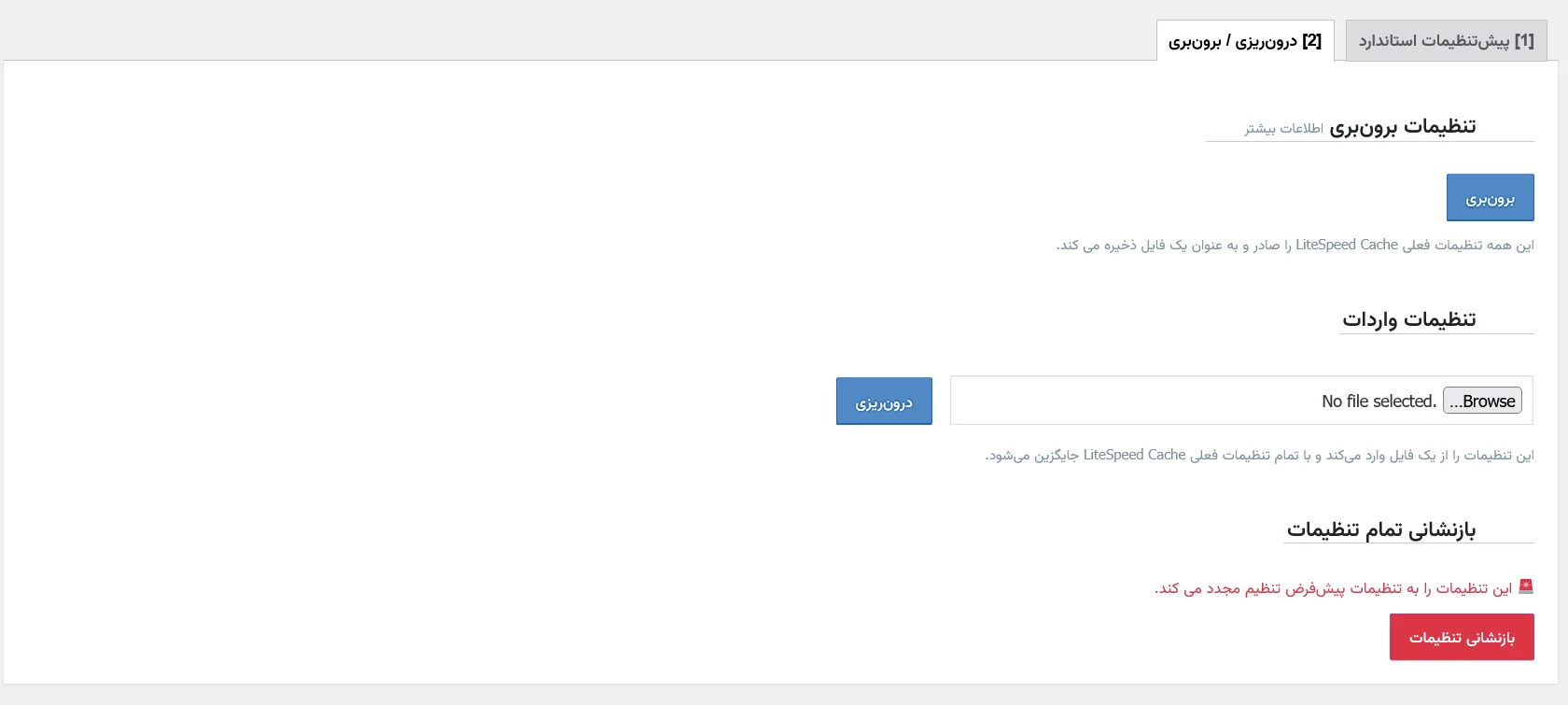
یکی از قابلیت های کاربردی افزونه LiteSpeed Cache، امکان خروجی گرفتن از تنظیمات و انتقال آن ها به سایت های وردپرسی دیگر است. با استفاده از این قابلیت می توانید تنظیمات فعلی افزونه را در قالب یک فایل ذخیره کنید و در زمان نیاز، همان تنظیمات را روی سایت دیگری درون ریزی کنید.
این ویژگی به خصوص برای طراحان سایت و مدیرانی که چندین سایت وردپرسی را مدیریت می کنند بسیار مفید است؛ زیرا نیازی نیست تنظیمات کش و بهینه سازی را در تمام سایت ها به صورت دستی انجام دهند.
۱. برون بری تنظیمات (Export)
در قسمت بالایی صفحه، بخش برون بری قرار دارد. با کلیک روی دکمه «برون بری»، تمام تنظیمات فعلی افزونه لایت اسپید کش در قالب یک فایل خروجی ذخیره می شوند.
این فایل را می توانید در سیستم خود نگهداری کنید تا در آینده برای بازیابی تنظیمات یا انتقال آن ها به سایت دیگری مورد استفاده قرار دهید.
۲. درون ریزی تنظیمات (Import)
در بخش تنظیمات واردات، امکان بارگذاری فایل خروجی گرفته شده از افزونه وجود دارد.
برای انتقال تنظیمات به سایت دیگر، مراحل زیر را انجام دهید:
- ابتدا از طریق بخش برون بری در سایت مبدا، فایل تنظیمات را دریافت کنید.
- وارد بخش درون ریزی افزونه LiteSpeed Cache در سایت مقصد شوید.
- روی دکمه انتخاب فایل کلیک کرده و فایل خروجی را انتخاب کنید.
- روی دکمه «درون ریزی» کلیک کنید.
- پس از اتمام عملیات، تنظیمات جدید جایگزین تنظیمات فعلی افزونه خواهند شد.
نکته: قبل از درون ریزی، بهتر است از تنظیمات فعلی سایت مقصد نیز خروجی تهیه کنید تا در صورت نیاز امکان بازگشت به وضعیت قبلی وجود داشته باشد.
۳. بازنشانی تمام تنظیمات (Reset All Settings)
در قسمت پایینی صفحه، گزینه بازنشانی تمام تنظیمات قرار دارد. با استفاده از این قابلیت می توانید تنظیمات افزونه LiteSpeed Cache را به حالت پیشفرض بازگردانید.
این گزینه زمانی کاربرد دارد که تنظیمات مختلف افزونه را تغییر داده اید و قصد دارید پیکربندی آن را از ابتدا انجام دهید.
برای این کار کافی است روی دکمه قرمز رنگ «بازنشانی تنظیمات» کلیک کنید.
هشدار بازنشانی تنظیمات باعث حذف پیکربندی های فعلی افزونه و بازگشت آن ها به مقادیر پیشفرض می شود. بنابراین قبل از انجام این کار حتما از تنظیمات خود خروجی بگیرید.
قابلیت درون ریزی و برون بری برای انتقال سریع تنظیمات بین سایت های وردپرسی بسیار مفید است. پیشنهاد می شود پس از انتقال تنظیمات، عملکرد کش، صفحات سایت و بخش های مختلف قالب را بررسی کنید تا از سازگاری تنظیمات جدید مطمئن شوید.
آموزش تنظیمات عمومی افزونه LiteSpeed Cache
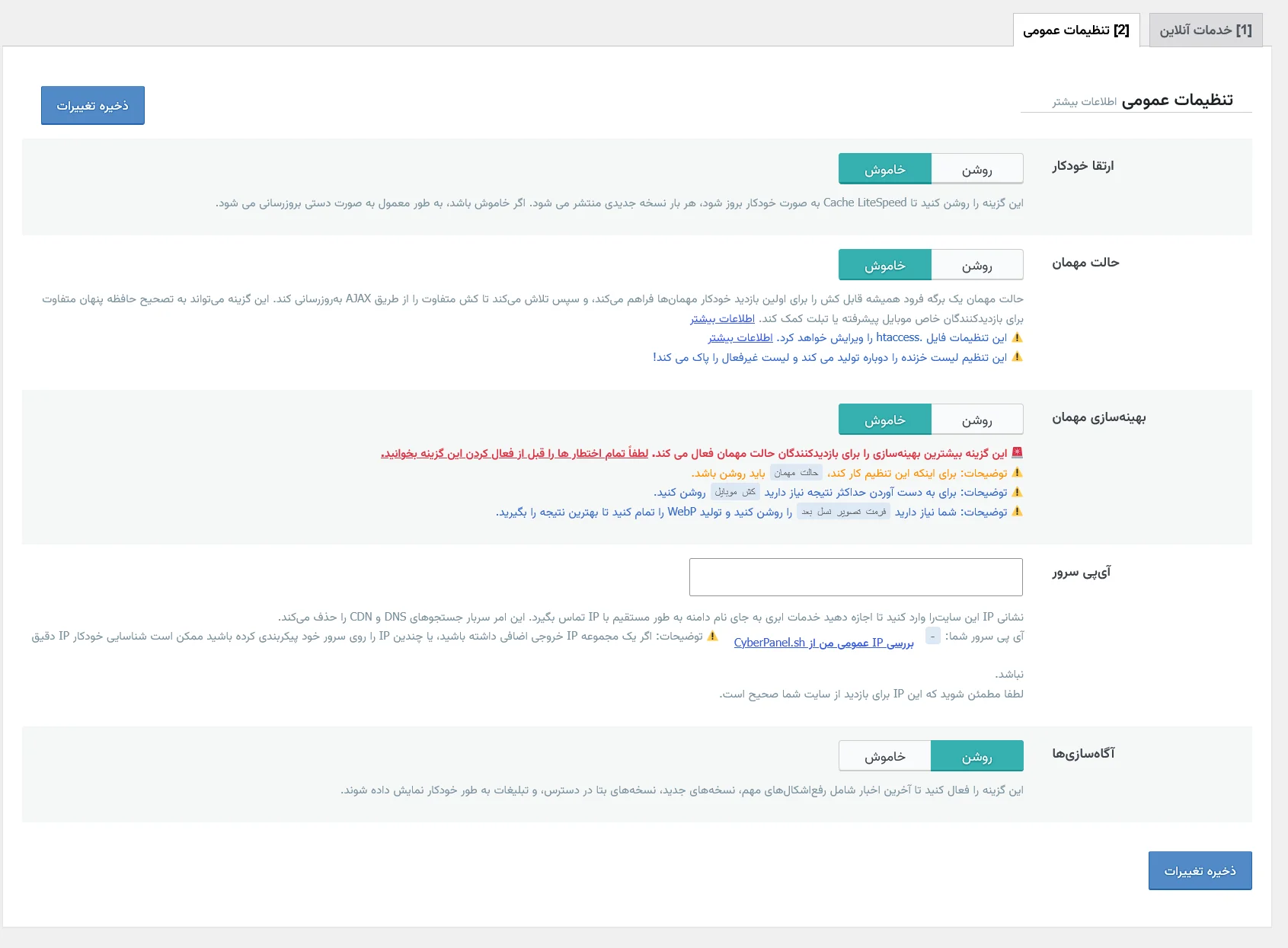
در بخش تنظیمات عمومی افزونه LiteSpeed Cache می توانید قابلیت های اصلی مربوط به به روزرسانی خودکار، حالت مهمان، بهینه سازی بازدیدکنندگان و تنظیمات ارتباط با سرور را مدیریت کنید. برخی از این گزینه ها برای بهبود عملکرد سایت و برخی دیگر برای ارتباط بهتر افزونه با سرویس QUIC.cloud در نظر گرفته شده اند.
در ادامه کاربرد هر یک از تنظیمات این بخش را بررسی می کنیم.
ارتقا خودکار (Automatically Upgrade)
با فعال کردن این گزینه، افزونه LiteSpeed Cache در صورت انتشار نسخه جدید، به صورت خودکار به روزرسانی می شود.
در حالت عادی، برای دریافت نسخه های جدید باید به بخش افزونه های وردپرس مراجعه کرده و به روزرسانی را به صورت دستی انجام دهید؛ اما با روشن بودن این قابلیت، فرایند به روزرسانی به صورت خودکار انجام خواهد شد.
اگر ترجیح می دهید کنترل بیشتری روی بروزرسانی افزونه های سایت داشته باشید، این گزینه را غیرفعال نگه دارید. در سایت های مهم و فروشگاهی نیز بهتر است قبل از نصب نسخه های جدید، تغییرات و سازگاری آن ها بررسی شود.
حالت مهمان (Guest Mode)
حالت مهمان یکی از قابلیت های کاربردی LiteSpeed Cache برای بهبود سرعت بارگذاری سایت بازدیدکنندگان جدید است.
با فعال کردن این گزینه، افزونه تلاش می کند درخواست های اولیه بازدیدکنندگان را با استفاده از کش مخصوص مهمان مدیریت کند. در این حالت، حتی اگر بازدیدکننده برای اولین بار وارد سایت شده باشد، امکان ارائه نسخه کش شده صفحه برای او فراهم می شود.
این قابلیت از طریق درخواست های ایجکس اطلاعات مورد نیاز را دریافت می کند و در صورت نیاز، نسخه کش مناسب را برای بازدیدکننده ایجاد می کند.
فعالسازی این گزینه می تواند به بهبود سرعت بارگذاری صفحات برای کاربران جدید کمک کند؛ با این حال، عملکرد آن به تنظیمات کش، ساختار سایت و شرایط سرور بستگی دارد.
بهینه سازی مهمان (Guest Optimization)
این گزینه در کنار حالت مهمان قرار دارد و برای بهینه سازی بیشتر صفحات بازدیدکنندگان مهمان استفاده می شود.
با فعال سازی این قابلیت، LiteSpeed Cache تلاش می کند نسخه بهینه تری از صفحات را برای بازدیدکنندگان ایجاد کند. این فرایند می تواند شامل بهینه سازی منابع و استفاده از قابلیت های مرتبط با سرویس QUIC.cloud باشد.
چند نکته مهم درباره این تنظیمات:
- برای استفاده از این قابلیت باید ابتدا حالت مهمان را فعال کنید.
- پیشنهاد می شود قبل از فعال سازی، هشدارهای مربوط به این گزینه را مطالعه کنید.
- برای استفاده از حداکثر امکانات بهینه سازی، ممکن است به اتصال QUIC.cloud نیاز داشته باشید.
- پس از فعال سازی، عملکرد صفحات و سازگاری قالب و افزونه ها را بررسی کنید.
ابتدا حالت مهمان را فعال کرده و عملکرد سایت را بررسی کنید. سپس در صورت نیاز، بهینه سازی مهمان را نیز فعال کنید تا تأثیر آن را روی سرعت و تجربه کاربری بسنجید.
آی پی سرور (Server IP)
در این قسمت می توانید آدرس IP سرور میزبان سایت خود را وارد کنید.
این آدرس به سرویس های QUIC.cloud کمک می کند تا به جای استفاده از نام دامنه، مستقیما با سرور اصلی سایت ارتباط برقرار کنند. در نتیجه، برای شناسایی سرور مبدا نیازی به انجام جستجوی DNS از طریق دامنه نخواهد بود.
برای پیدا کردن IP سرور می توانید از پشتیبانی هاستینگ خود کمک بگیرید یا از ابزارهای مدیریت سرور مانند cPanel و DirectAdmin استفاده کنید.
نکته مهم: اگر سایت شما از IP اختصاصی یا سرور مشخصی استفاده می کند، آدرس صحیح سرور را وارد کنید. در صورتی که از IP اشتراکی یا چند IP خروجی استفاده می کنید، بهتر است قبل از ثبت مقدار، اطلاعات دقیق را از شرکت هاستینگ دریافت کنید.
همچنین وارد کردن این مقدار برای تمام سایت ها الزامی نیست و در صورت نداشتن اطلاعات دقیق، بهتر است این فیلد را خالی بگذارید.
آگهی سازی ها (Announcements)
این گزینه برای نمایش اطلاعیه ها و اخبار مهم مربوط به افزونه لایت اسپید کش در پیشخوان وردپرس استفاده می شود.
با فعال بودن این قابلیت، اطلاعیه های مرتبط با نسخه های جدید، تغییرات مهم، قابلیت های تازه و سایر اخبار توسعه دهندگان افزونه می توانند در پیشخوان نمایش داده شوند.
اگر تمایلی به مشاهده این اطلاعیه ها ندارید، می توانید گزینه مربوطه را غیرفعال کنید.
ذخیره تنظیمات عمومی
پس از انجام تغییرات مورد نظر، روی دکمه «ذخیره تغییرات» کلیک کنید تا تنظیمات جدید در افزونه ثبت شوند.
برای شروع، بهتر است ارتقا خودکار را مطابق سیاست به روزرسانی سایت خود تنظیم کنید، حالت مهمان را در صورت سازگاری فعال کنید و سپس بهینه سازی مهمان را به صورت جداگانه آزمایش کنید. فیلد IP سرور نیز در صورت نیاز به اتصال مستقیم سرویس های QUIC.cloud قابل استفاده است.