در افزونه LiteSpeed Cache، بخشی با عنوان بهینه سازی تصاویر وجود دارد که امکان فشرده سازی و بهینه سازی تصاویر سایت را از طریق سرویس ابری QUIC.cloud فراهم می کند. این قابلیت به شما کمک می کند حجم تصاویر را کاهش دهید و بدون افت محسوس کیفیت، سرعت بارگذاری صفحات سایت را بهبود ببخشید.
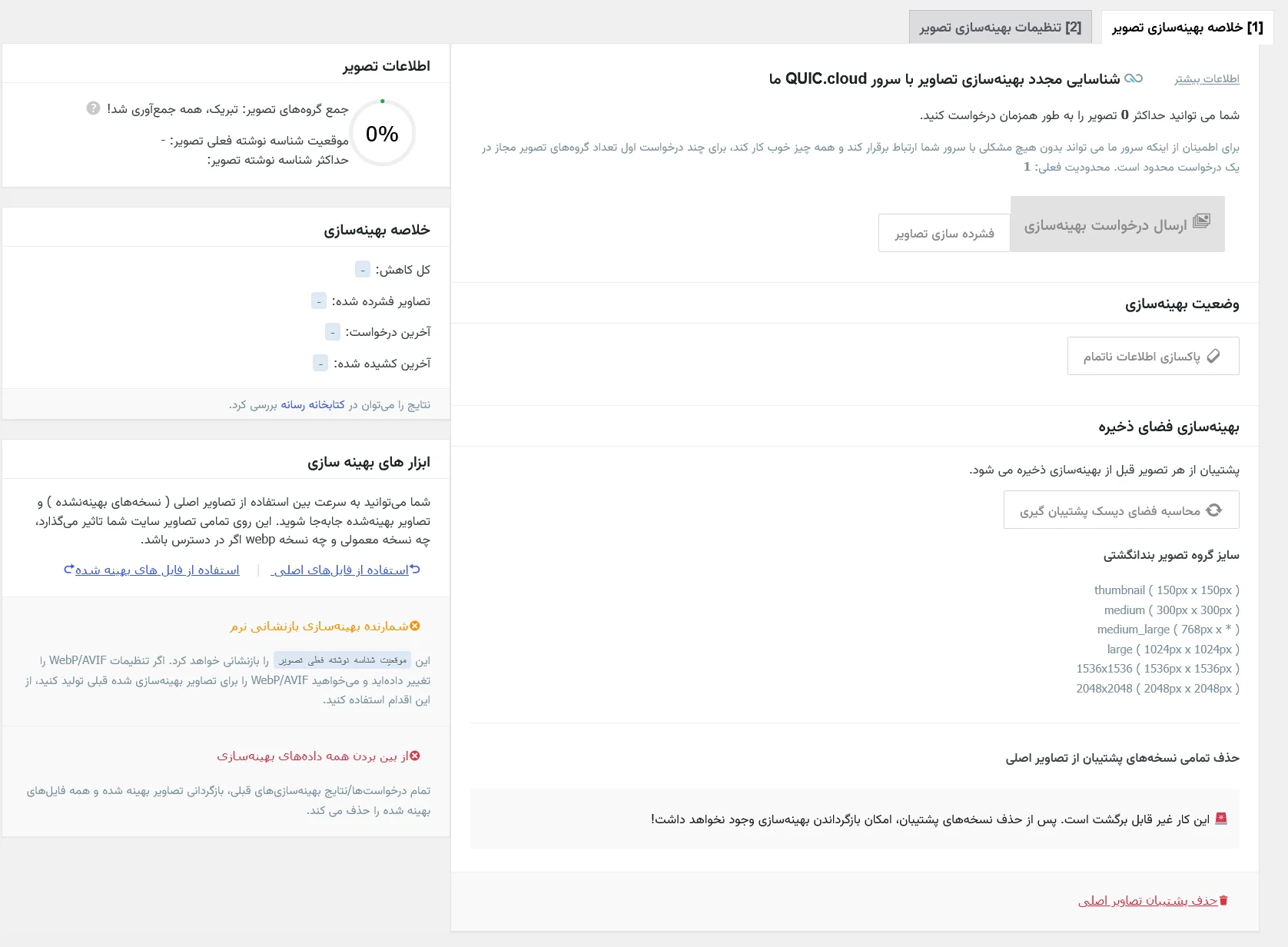
در تب خلاصه بهینه سازی تصویر می توانید وضعیت کلی فرآیند بهینه سازی تصاویر سایت را مشاهده و مدیریت کنید. در این بخش امکانات زیر در دسترس هستند:
ارسال درخواست بهینه سازی
با استفاده از این گزینه می توانید درخواست بهینه سازی تصاویر را به سرور QUIC.cloud ارسال کنید. این سرویس تصاویر سایت را دریافت کرده و نسخه های بهینه سازی شده آن ها را آماده می کند. همچنین امکان فشرده سازی تصاویر به صورت دسته ای وجود دارد.
فشرده سازی تصاویر
این گزینه برای شروع فرآیند فشرده سازی تصاویر استفاده می شود. پس از آماده شدن نسخه های بهینه سازی شده، می توانید آن ها را دریافت و در سایت خود جایگزین کنید.
پاکسازی اطلاعات ناتمام
در صورتی که فرآیند بهینه سازی تصاویر با مشکل مواجه شده باشد یا برخی درخواست ها به صورت ناقص باقی مانده باشند، می توانید از این گزینه برای پاکسازی اطلاعات مربوط به فرآیندهای ناتمام استفاده کنید.
بهینه سازی فضای ذخیره سازی
افزونه لایت اسپید کش پیش از جایگزینی تصاویر اصلی با نسخه های بهینه سازی شده، از تصاویر اولیه نسخه پشتیبان تهیه می کند. این قابلیت امکان بازگردانی تصاویر به حالت اولیه را فراهم می کند.با استفاده از گزینه «محاسبه فضای دیسک پشتیبان گیری» می توانید میزان فضای اشغال شده توسط نسخه های پشتیبان تصاویر را بررسی کنید.
حذف نسخه های پشتیبان از تصاویر اصلی
در صورت اطمینان از عملکرد صحیح تصاویر بهینه سازی شده، می توانید نسخه های پشتیبان تصاویر اصلی را حذف کنید. توجه داشته باشید که پس از حذف این نسخه ها، امکان بازگرداندن تصاویر بهینه سازی شده به فایل های اصلی از طریق این قابلیت وجود نخواهد داشت.
ابزارهای بهینه سازی
در قسمت ابزارهای بهینه سازی، دو گزینه برای کار با تصاویر اصلی و نسخه های بهینه شده در اختیار دارید. با استفاده از این قابلیت ها می توانید میان نسخه های مختلف تصاویر جابه جا شوید و در صورت نیاز از تصاویر بهینه شده استفاده کنید.همچنین این بخش وضعیت کلی بهینه سازی تصاویر، میزان فشرده سازی و آخرین درخواست های ثبت شده را نمایش می دهد.
برای استفاده از امکانات بهینه سازی تصاویر، ابتدا باید سایت خود را به سرویس QUIC.cloud متصل کنید. همچنین بهتر است قبل از حذف نسخه های پشتیبان، از صحت تصاویر بهینه سازی شده اطمینان حاصل کنید.
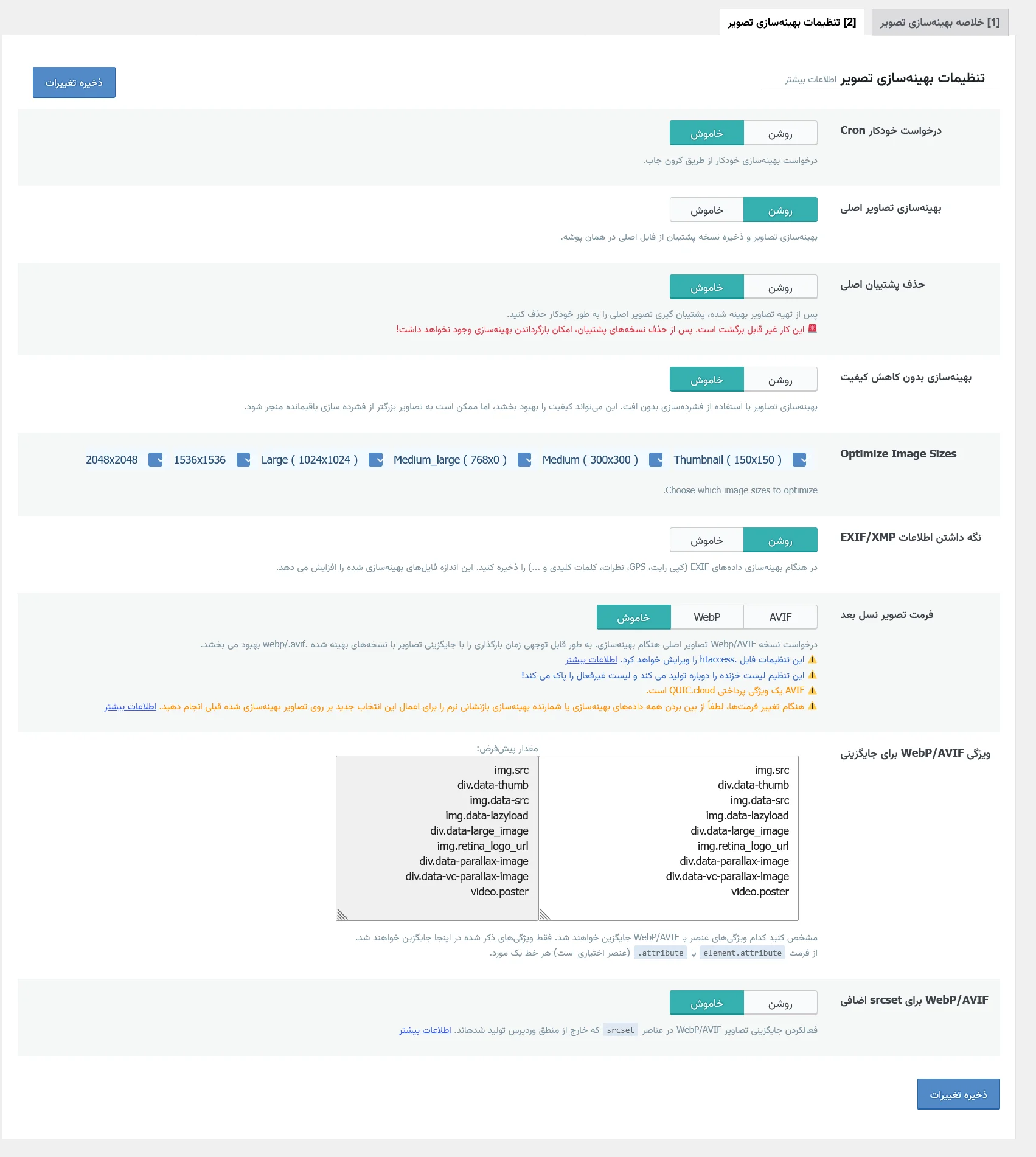
در تب تنظیمات بهینه سازی تصویر افزونه LiteSpeed Cache می توانید نحوه فشرده سازی تصاویر، مدیریت نسخه های پشتیبان و تبدیل فرمت تصاویر به WebP و AVIF را کنترل کنید. تنظیم صحیح این گزینه ها می تواند به کاهش حجم تصاویر و افزایش سرعت بارگذاری صفحات سایت کمک کند.

آموزش تنظیمات بخش کش در افزونه لایت اسپید کش
آشنایی با پیشخوان و تنظیمات عمومی افزونه لایت اسپید کش
در ادامه، مهم ترین تنظیمات این بخش را بررسی می کنیم.
درخواست خودکار Cron
این گزینه امکان ارسال خودکار درخواست های بهینه سازی تصاویر به سرور QUIC.cloud را از طریق Cron وردپرس فراهم می کند.با فعال کردن این قابلیت، افزونه می تواند بدون نیاز به ارسال دستی درخواست، تصاویر جدید و تصاویر باقی مانده در صف بهینه سازی را برای پردازش ارسال کند.
بهینه سازی تصاویر اصلی
با فعال بودن این گزینه، افزونه درخواست بهینه سازی تصاویر اصلی سایت را ارسال می کند و نسخه های فشرده شده آن ها را دریافت و ذخیره می کند.فعال بودن این قابلیت برای کاهش حجم تصاویر و بهبود عملکرد سایت ضروری است.
حذف پشتیبان اصلی
با فعال کردن این گزینه، نسخه های پشتیبان تصاویر اصلی پس از بهینه سازی به صورت خودکار حذف می شوند.توجه داشته باشید که با حذف نسخه های پشتیبان، امکان بازگردانی تصاویر به حالت اولیه از طریق این فایل ها وجود نخواهد داشت. بنابراین پیشنهاد می شود تا زمانی که از صحت تصاویر بهینه سازی شده مطمئن نشده اید، این گزینه را غیرفعال نگه دارید.
بهینه سازی بدون کاهش کیفیت
این گزینه امکان بهینه سازی تصاویر بدون کاهش محسوس کیفیت را فراهم می کند. در این روش، افزونه تلاش می کند حجم تصاویر را کاهش دهد، در حالی که کیفیت ظاهری آن ها حفظ شود.
اگر کیفیت تصاویر برای سایت شما اهمیت زیادی دارد، می توانید از این قابلیت استفاده کنید.
انتخاب اندازه تصاویر برای بهینه سازی
وردپرس هنگام بارگذاری تصاویر، نسخه های مختلفی از آن ها را در اندازه های متفاوت ایجاد می کند. در این قسمت می توانید مشخص کنید کدام اندازه ها در فرآیند بهینه سازی قرار بگیرند.
اندازه های قابل انتخاب در این بخش عبارت اند از:
- Thumbnail (150×150): تصویر بندانگشتی
- Medium (300×300): اندازه متوسط تصویر
- Medium Large (768×0): اندازه متوسط بزرگ
- Large (1024×1024): اندازه بزرگ
- 1536×1536: نسخه بزرگ تصویر
- 2048×2048: نسخه بسیار بزرگ تصویر
همچنین می توانید نسخه اصلی تصاویر را برای بهینه سازی انتخاب کنید.
پیشنهاد می شود اندازه هایی را انتخاب کنید که در قالب و صفحات سایت شما استفاده می شوند تا تصاویر مختلف سایت از مزایای بهینه سازی بهره مند شوند.
نگه داشتن اطلاعات EXIF/XMP
اطلاعات EXIF و XMP شامل داده هایی مانند مشخصات دوربین، تاریخ ثبت تصویر، موقعیت مکانی GPS و سایر اطلاعات مرتبط با فایل تصویر هستند.با فعال بودن این گزینه، اطلاعات مذکور هنگام بهینه سازی تصاویر حفظ می شوند. در صورتی که نیازی به نگهداری این اطلاعات ندارید، غیرفعال کردن آن می تواند به کاهش بیشتر حجم فایل های تصویری کمک کند.
فرمت تصویر نسل بعد (WebP/AVIF)
یکی از مهم ترین قابلیت های بهینه سازی تصاویر در LiteSpeed Cache، امکان تبدیل تصاویر به فرمت های جدید WebP و AVIF است.
در این قسمت سه حالت در اختیار دارید:
- خاموش: تبدیل تصاویر به فرمت های جدید غیرفعال می شود.
- WebP: تصاویر بهینه شده با فرمت WebP ارائه می شوند.
- AVIF: تصاویر بهینه شده با فرمت AVIF ارائه می شوند.
فرمت های WebP و AVIF در بسیاری از موارد حجم کمتری نسبت به فرمت های قدیمی مانند JPEG و PNG دارند و می توانند به بهبود سرعت بارگذاری سایت کمک کنند.توجه داشته باشید که برای استفاده از این قابلیت باید تنظیمات مربوط به جایگزینی تصاویر نیز به درستی انجام شده باشد.
ویژگی WebP/AVIF برای جایگزینی
در این قسمت می توانید ویژگی های HTML مربوط به تصاویر را مشخص کنید تا افزونه هنگام نمایش صفحات، تصاویر اصلی را با نسخه های WebP یا AVIF جایگزین کند.ویژگی هایی مانند موارد زیر در این بخش قابل مشاهده هستند:
img.src
div.data-thumb
img.data-src
img.data-lazyload
div.data-large_image
img.retina_logo_url
div.data-parallax-image
div.data-vc-parallax-image
video.poster
این گزینه به خصوص برای سایت هایی که از قالب ها و افزونه های مختلف برای نمایش تصاویر، اسلایدرها و گالری ها استفاده می کنند اهمیت دارد.مقادیر موجود در این قسمت مشخص می کنند که افزونه کدام ویژگی های HTML را برای جایگزینی تصاویر بررسی کند. در حالت عادی بهتر است مقادیر پیش فرض را حفظ کنید، مگر اینکه قالب یا افزونه خاصی در نمایش تصاویر مشکل داشته باشد.
WebP/AVIF برای srcset اضافی
با فعال کردن این گزینه، افزونه تلاش می کند تصاویر موجود در ویژگی srcset را نیز با نسخه های WebP یا AVIF جایگزین کند.ویژگی srcset در وردپرس برای نمایش تصاویر با اندازه های مختلف متناسب با ابعاد صفحه و دستگاه کاربر استفاده می شود.
اگر این قابلیت غیرفعال باشد، جایگزینی تصاویر موجود در برخی عناصر srcset که خارج از سازوکار استاندارد وردپرس تولید شده اند، ممکن است انجام نشود.
نکته مهم: پس از اعمال تغییرات، روی دکمه «ذخیره تغییرات» کلیک کنید. همچنین اگر فرمت تصاویر را از JPEG یا PNG به WebP یا AVIF تغییر داده اید، بهتر است عملکرد تصاویر را در صفحات مختلف سایت بررسی کنید تا از نمایش صحیح آن ها مطمئن شوید.
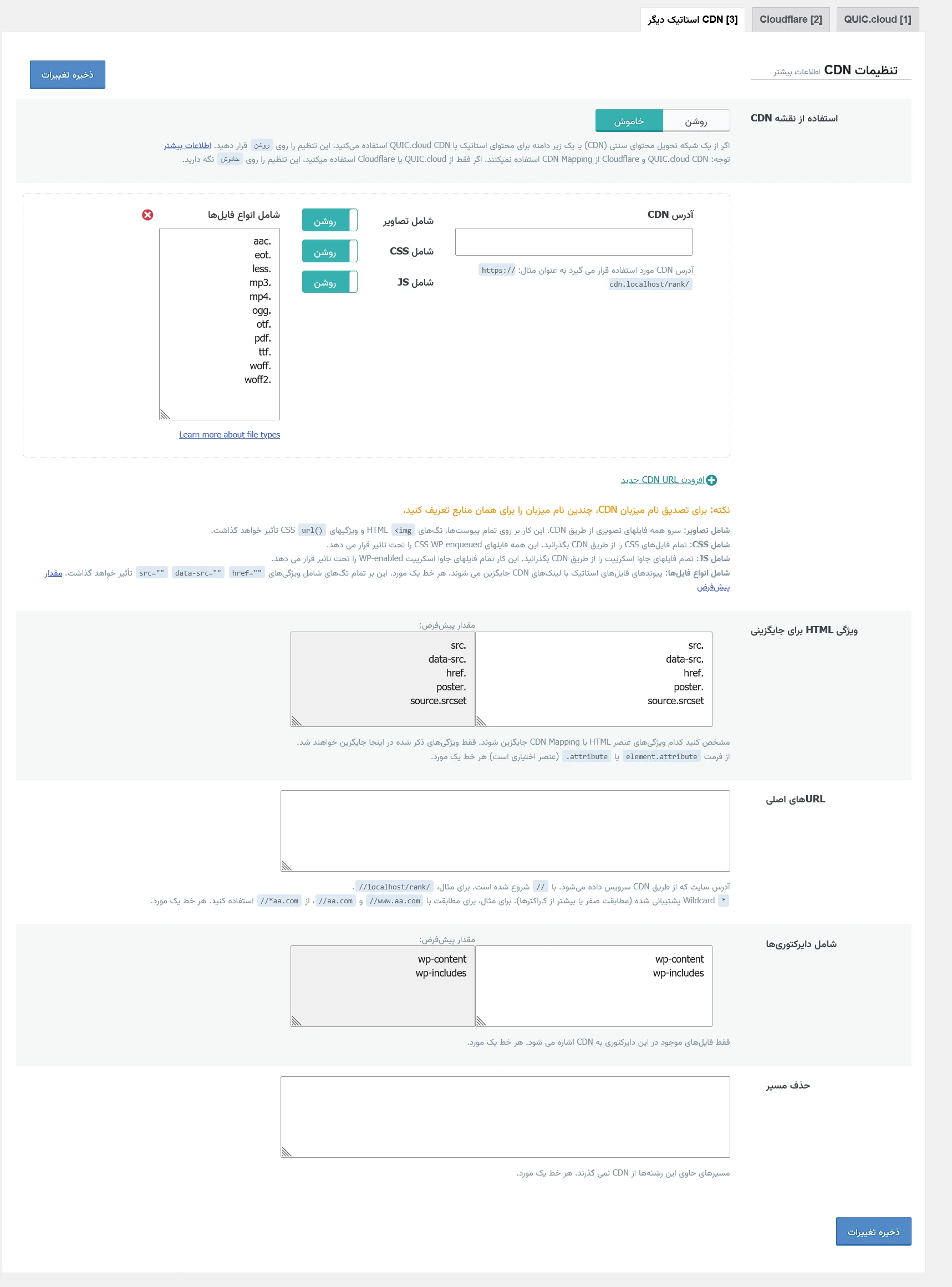
در تب CDN افزونه لایت اسپید می توانید نحوه بارگذاری فایل های سایت از طریق شبکه توزیع محتوا (CDN) را مدیریت کنید. استفاده از CDN باعث می شود فایل های استاتیک سایت مانند تصاویر، فایل های CSS و JavaScript از طریق سرورهای نزدیک تر به کاربران بارگذاری شوند و در نتیجه سرعت دسترسی به محتوای سایت بهبود پیدا کند.
در این بخش، تنظیمات مربوط به CDN استاتیک و نحوه جایگزینی آدرس فایل های سایت را بررسی می کنیم.
استفاده از نقشه CDN
این گزینه امکان استفاده از قابلیت CDN Mapping را فراهم می کند. با فعال کردن آن، افزونه می تواند آدرس فایل های سایت را با آدرس CDN جایگزین کند.به عنوان مثال، به جای بارگذاری تصاویر، فایل های CSS و JavaScript از دامنه اصلی سایت، این فایل ها از طریق آدرس CDN دریافت می شوند.اگر از سرویس CDN خارجی یا تنظیمات CDN Mapping استفاده نمی کنید، بهتر است این گزینه را غیرفعال نگه دارید.
آدرس CDN
در این قسمت باید آدرس دامنه CDN خود را وارد کنید. این آدرس معمولا یک زیردامنه اختصاصی مانند cdn.example.com است که به سرویس CDN متصل شده است.پس از وارد کردن آدرس، افزونه از آن برای جایگزینی آدرس فایل های استاتیک سایت استفاده می کند.
شامل تصاویر، CSS و JS
در این قسمت می توانید مشخص کنید چه نوع فایل هایی از طریق CDN بارگذاری شوند:
- شامل تصاویر: با فعال کردن این گزینه، فایل های تصویری سایت از طریق CDN بارگذاری می شوند.
- شامل CSS: این گزینه فایل های استایل سایت را از طریق CDN ارائه می کند.
- شامل JS: با فعال کردن این گزینه، فایل های JavaScript نیز از طریق CDN بارگذاری می شوند.
پیشنهاد می شود این گزینه ها را متناسب با امکانات سرویس CDN خود تنظیم کنید.
شامل انواع فایل ها
در این قسمت می توانید پسوند فایل هایی را مشخص کنید که باید از طریق CDN بارگذاری شوند.در تنظیمات پیشفرض، پسوندهایی مانند موارد زیر وجود دارند:
- AAC و EOT
- LESS
- MP3 و MP4
- OGG و OTF
- TTF
- WOFF و WOFF2
با استفاده از این بخش می توانید انواع فایل های استاتیک مورد نیاز سایت را به فهرست اضافه یا از آن حذف کنید.
افزودن URL جدید CDN
اگر چند دامنه یا آدرس CDN در اختیار دارید، می توانید با استفاده از گزینه «افزودن CDN URL جدید» آدرس های بیشتری به تنظیمات اضافه کنید.همچنین برای اطمینان از عملکرد صحیح، بهتر است دامنه های CDN را به گونه ای تنظیم کنید که همه منابع مورد نیاز سایت از طریق آن ها در دسترس باشند.
ویژگی HTML برای جایگزینی
در این قسمت می توانید مشخص کنید کدام ویژگی های HTML هنگام استفاده از CDN جایگزین شوند.مقادیر پیشفرض شامل موارد زیر هستند:
src
data-src
href
poster
source.srcset
این ویژگی ها در تگ های HTML برای معرفی آدرس تصاویر، فایل های CSS، ویدئوها و سایر منابع استفاده می شوند.افزونه با بررسی این ویژگی ها می تواند آدرس منابع مورد نظر را با آدرس CDN جایگزین کند. بهتر است در حالت عادی مقادیر پیشفرض را تغییر ندهید.
URLهای اصلی
در این قسمت می توانید آدرس دامنه هایی را وارد کنید که قرار است فایل های آن ها از طریق CDN بارگذاری شوند.برای مثال، اگر سایت شما از چند دامنه برای بارگذاری منابع استفاده می کند، می توانید آدرس های مورد نظر را در این قسمت وارد کنید.همچنین امکان استفاده از Wildcard برای مشخص کردن دامنه ها و زیردامنه های مختلف وجود دارد.
شامل دایرکتوری ها
در این بخش می توانید مسیر پوشه هایی را مشخص کنید که فایل های موجود در آن ها باید از طریق CDN بارگذاری شوند.در تنظیمات پیشفرض، دو مسیر زیر وجود دارند:
wp-content
wp-includes
این دو پوشه شامل بسیاری از فایل های مهم وردپرس، قالب ها و افزونه ها هستند. با استفاده از این قابلیت می توانید مسیرهای دیگری را نیز به فهرست اضافه کنید.
حذف مسیر
در این قسمت می توانید مسیرهایی را مشخص کنید که نباید از طریق CDN بارگذاری شوند.برای مثال، اگر نمی خواهید فایل های یک پوشه خاص از طریق CDN ارائه شوند، مسیر آن را در این قسمت وارد می کنید.این قابلیت زمانی کاربرد دارد که بخواهید بعضی منابع سایت همچنان از دامنه اصلی بارگذاری شوند.
نکته مهم: تنظیمات این بخش برای استفاده از CDN استاتیک و قابلیت CDN Mapping کاربرد دارند. اگر از سرویس هایی مانند QUIC.cloud یا Cloudflare استفاده می کنید، بهتر است ابتدا تنظیمات اختصاصی همان سرویس را بررسی کنید و از فعال سازی همزمان تنظیمات تکراری و ناسازگار خودداری کنید.
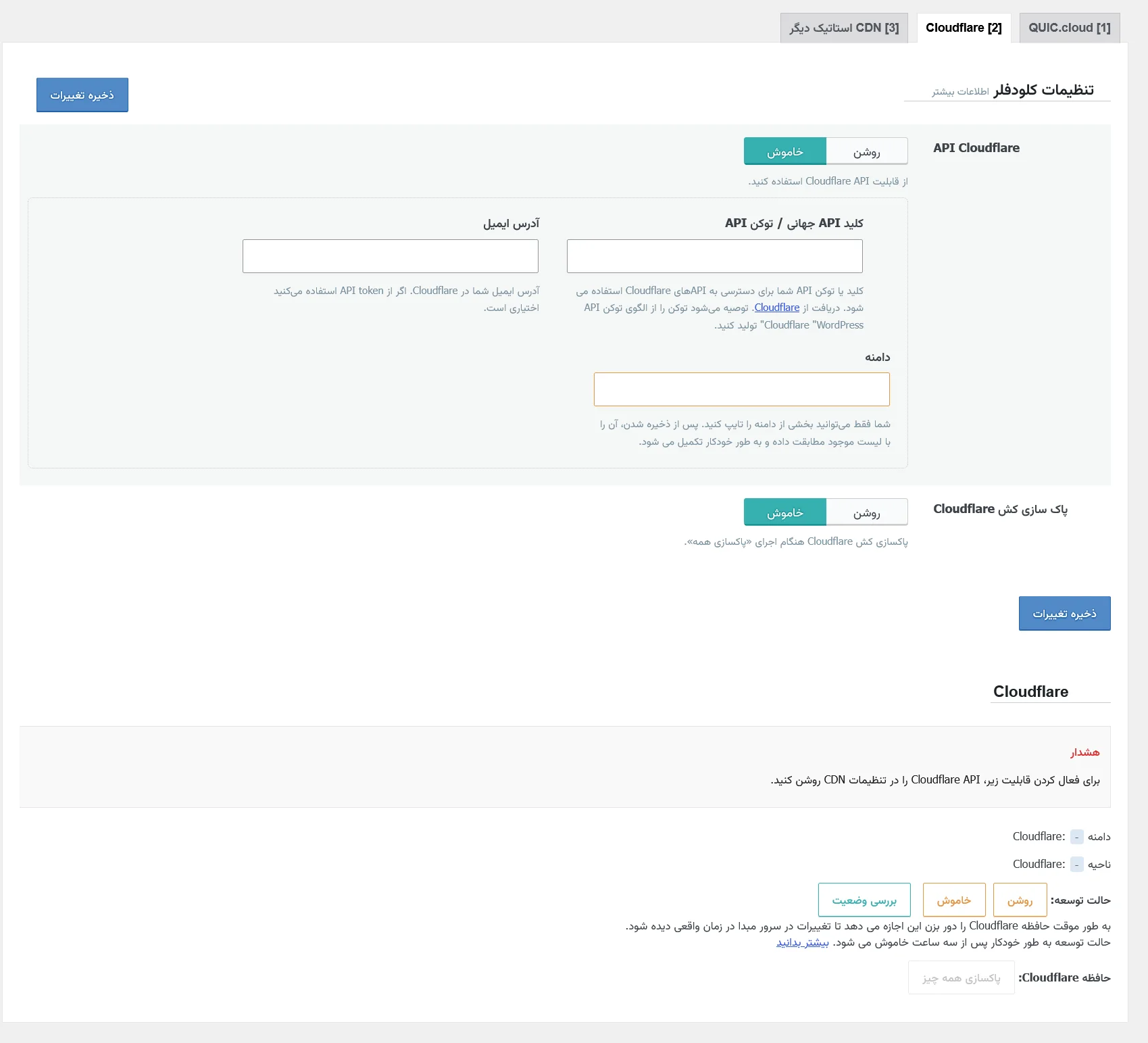
افزونه LiteSpeed Cache امکان اتصال مستقیم به سرویس Cloudflare را فراهم می کند. با استفاده از این قابلیت می توانید برخی از تنظیمات و عملیات مربوط به Cloudflare را از داخل پیشخوان وردپرس مدیریت کنید و برای انجام کارهایی مانند پاکسازی کش یا فعال کردن حالت توسعه، نیازی به ورود مستقیم به پنل Cloudflare نداشته باشید.
برای استفاده از این قابلیت، ابتدا باید اطلاعات اتصال به حساب Cloudflare خود را در این بخش وارد کنید.در ادامه، گزینه های مختلف این قسمت را بررسی می کنیم.
Cloudflare API
این گزینه برای برقراری ارتباط بین افزونه LiteSpeed Cache و حساب Cloudflare استفاده می شود. با فعال کردن آن، افزونه می تواند از طریق API به برخی امکانات Cloudflare دسترسی داشته باشد.برای برقراری این ارتباط، اطلاعات زیر مورد نیاز است:
- کلید API عمومی/ توکن API: در این قسمت باید کلید API یا توکن دسترسی Cloudflare را وارد کنید. استفاده از API Token با دسترسی های محدود و مشخص، روش مناسب تری برای مدیریت دسترسی افزونه است.
- آدرس ایمیل: آدرس ایمیلی که با آن در Cloudflare ثبت نام کرده اید. در صورت استفاده از API Token، وارد کردن این گزینه اختیاری است.
- دامنه: نام دامنه ای که قصد دارید از طریق افزونه مدیریت کنید. پس از وارد کردن دامنه، افزونه اطلاعات مربوط به آن را از Cloudflare دریافت می کند.
پاک سازی کش Cloudflare
با فعال کردن این گزینه، امکان مدیریت پاکسازی کش Cloudflare از طریق افزونه LiteSpeed Cache فراهم می شود.زمانی که تغییراتی در محتوای سایت، فایل های CSS، تصاویر یا سایر منابع ایجاد می کنید، ممکن است نسخه قدیمی این فایل ها همچنان در کش Cloudflare ذخیره شده باشد.
در چنین شرایطی می توانید از قابلیت پاکسازی کش استفاده کنید تا نسخه های ذخیره شده حذف شوند و کاربران محتوای جدید سایت را دریافت کنند.
وضعیت اتصال Cloudflare
در قسمت پایین صفحه، اطلاعات مربوط به اتصال افزونه به حساب Cloudflare نمایش داده می شود. در این بخش می توانید وضعیت دامنه و ناحیه (Zone) متصل شده را مشاهده کنید.اگر اطلاعات اتصال به درستی وارد شده باشد، افزونه می تواند وضعیت سرویس Cloudflare را بررسی کند.
حالت توسعه
حالت توسعه Cloudflare قابلیتی است که هنگام فعال بودن، ارائه محتوای کش شده توسط Cloudflare را به صورت موقت غیرفعال می کند.این قابلیت زمانی کاربرد دارد که در حال طراحی سایت، ویرایش قالب، تغییر فایل های CSS و JavaScript یا اعمال تغییرات ظاهری هستید و می خواهید نتیجه تغییرات را بدون دخالت کش Cloudflare مشاهده کنید.
با استفاده از دکمه های روشن و خاموش می توانید این حالت را مدیریت کنید.توجه داشته باشید که حالت توسعه به صورت موقت فعال می ماند و پس از مدتی به طور خودکار غیرفعال می شود.همچنین با استفاده از گزینه «بررسی وضعیت» می توانید وضعیت فعلی این قابلیت را از طریق افزونه بررسی کنید.
حافظه پنهان Cloudflare
در این قسمت امکان پاکسازی کش Cloudflare در اختیار شما قرار دارد.با استفاده از دکمه «پاکسازی همه چیز» می توانید تمام محتوای ذخیره شده در کش Cloudflare را حذف کنید تا درخواست های بعدی کاربران، نسخه جدید منابع سایت را دریافت کنند.این قابلیت به خصوص بعد از تغییرات گسترده در قالب، فایل های استایل، اسکریپت ها و محتوای سایت کاربرد دارد.
نکته مهم: برای استفاده از امکانات مدیریتی Cloudflare در افزونه LiteSpeed Cache، ابتدا باید اطلاعات API را به درستی وارد کنید و قابلیت Cloudflare API را فعال کرده باشید. همچنین بهتر است از پاکسازی مکرر و غیرضروری کش خودداری کنید؛ زیرا پس از پاکسازی، فایل ها باید مجددا در کش ذخیره شوند.